
Режимы записи
Автоматический (VAD)
Запись начинается автоматически, когда вы говорите, и останавливается в паузах. Идеально для непрерывного интервью.
Как работает:
- Приложение слушает звук и ждёт, когда громкость превысит порог
- Как только появляется речь - начинается запись
- Когда наступает тишина - запись завершается и отправляется на расшифровку
- Если речь длится долго, запись автоматически разбивается на части (чанки)
Ручной (Toggle)
Вы сами контролируете начало и конец записи горячей клавишей Ctrl+R. Подходит, когда важно записать только определённые моменты.
Приложение постоянно записывает аудио в фоновом буфере. Когда вы нажмёте Ctrl+R, эти секунды добавятся в начало записи - часть разговора до нажатия всё равно сохранится.
Выбор режима записи
Откройте настройки (шестеренка в боковом меню), раздел "Запись звука". Здесь вы можете выбрать режим записи и настроить другие параметры.
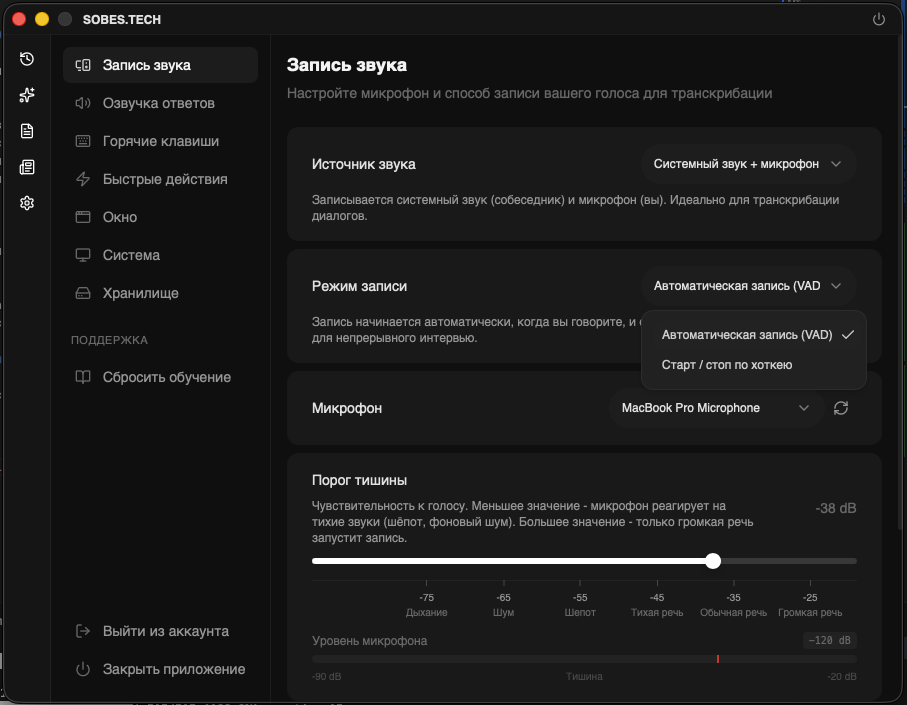
Общие настройки
Источник звука
| Режим | Описание |
|---|---|
| Системный звук + микрофон | Записывается системный звук (собеседник) и микрофон (вы). Идеально для транскрибации диалогов |
| Только системный звук | Записывается только системный звук. Полезно, если нужна только речь собеседника |
| Только микрофон | Записывается только микрофон. Используйте, если системный звук не нужен или вызывает проблемы |
Микрофон
В настройках можно выбрать конкретный микрофон. Если не выбран - используется системный по умолчанию.
Шумоподавление
Убирает фоновый шум, клики клавиатуры и другие помехи. Рекомендуется включить для чистой записи голоса, это дает бонус к точности и качеству распознавания речи.
Настройки автоматического режима (VAD)
Порог тишины
Чувствительность к голосу. Меньшее значение - приложение реагирует на тихие звуки. Большее значение - только громкая речь запустит запись.
| Уровень | Примеры звуков |
|---|---|
| -75 дБ | Дыхание |
| -65 дБ | Фоновый шум |
| -55 дБ | Шёпот |
| -45 дБ | Тихая речь |
| -35 дБ | Обычная речь |
| -25 дБ | Громкая речь |
Разбивать на чанки
Автоматически разбивает длинные записи на отдельные файлы.
Зачем это нужно: если собеседник говорит минуту без пауз, а вопрос уже прозвучал в начале - приложение отправит первую часть на расшифровку и начнёт генерировать ответ, пока собеседник ещё договаривает.
Длина чанка
Максимальная длительность одного аудиофайла. После достижения этого времени запись будет сохранена и начнётся новый чанк.
Диапазон: от 5 до 10 секунд. По умолчанию: 7 секунд.
Настройки ручного режима (Toggle)
Длина буфера
Приложение постоянно записывает аудио в фоновом буфере. Когда вы нажмёте Ctrl+R, эти секунды добавятся в начало записи. Полезно, если вы не успели нажать хоткей вовремя.
Диапазон: от 0 до 15 секунд. По умолчанию: 4 секунды.
Частые вопросы
Запись срабатывает от шума
Увеличьте порог тишины (например, с -40 до -30 дБ) или включите шумоподавление.
Обрезает начало фраз
В автоматическом режиме - уменьшите порог тишины. В ручном режиме - увеличьте длину буфера.