
Sobes Copilot nimmt unter Windows kein Audio auf
Wenn die Audioaufnahme nicht funktioniert, deaktivieren Sie den exklusiven Modus für das Wiedergabegerät.
Öffnen Sie die Tonsteuerung: Klicken Sie mit der rechten Maustaste auf das Lautstärkesymbol → „Toneinstellungen“ → „Weitere Toneinstellungen“. Wählen Sie das Wiedergabegerät aus und klicken Sie auf „Eigenschaften“. Gehen Sie zur Registerkarte „Erweitert“.
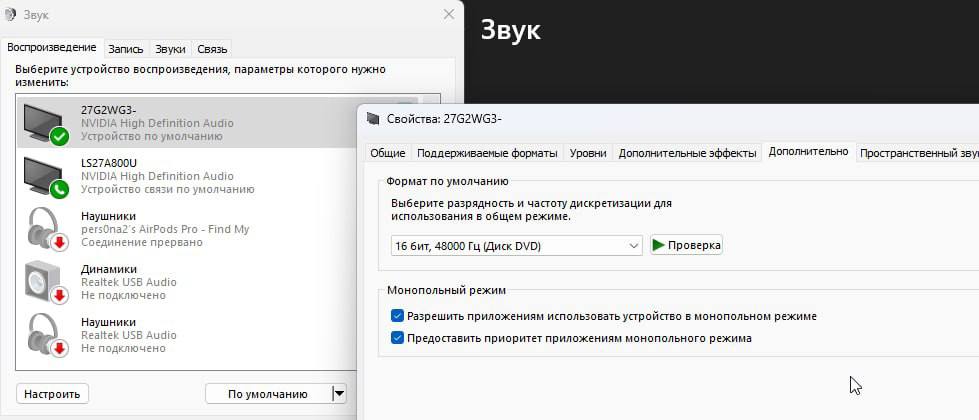
Deaktivieren Sie unter „Exklusivmodus“ beide Optionen: „Anwendungen erlauben, die ausschließliche Kontrolle über dieses Gerät zu übernehmen“ und „Anwendungen im exklusiven Modus Priorität geben“.
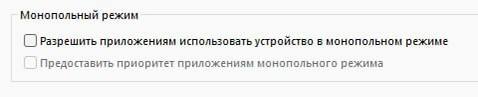
Klicken Sie auf „Übernehmen“ und starten Sie Sobes Copilot neu.
Sobes Copilot zeichnet die Stimme der Gesprächspartner in Zoom nicht auf
Öffnen Sie die Zoom-Einstellungen, gehen Sie zum Abschnitt „Audio“ und öffnen Sie „Erweiterte Einstellungen“.
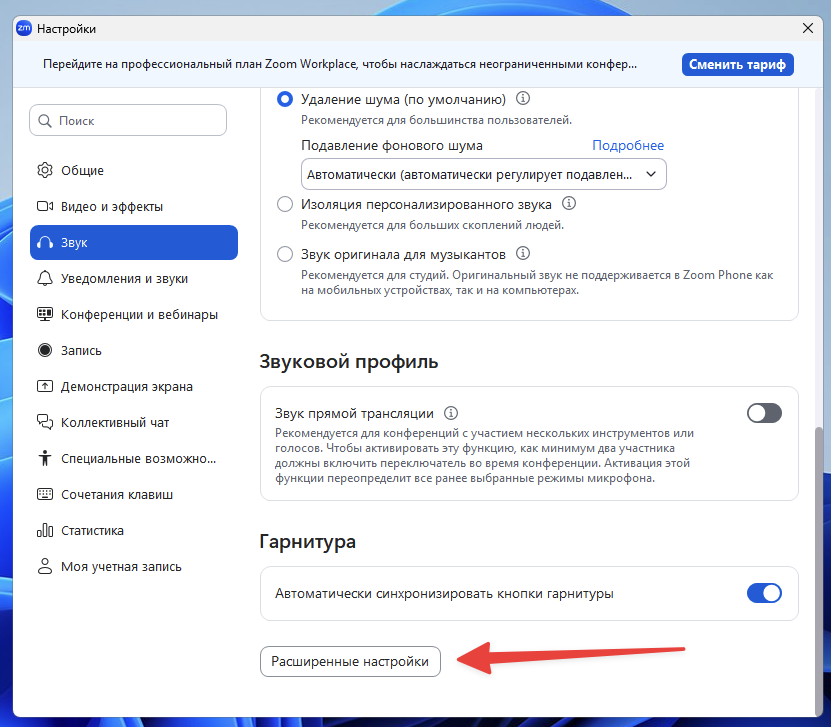
Stellen Sie sicher, dass die Audioeinstellungen mit den Einstellungen im Screenshot unten übereinstimmen.
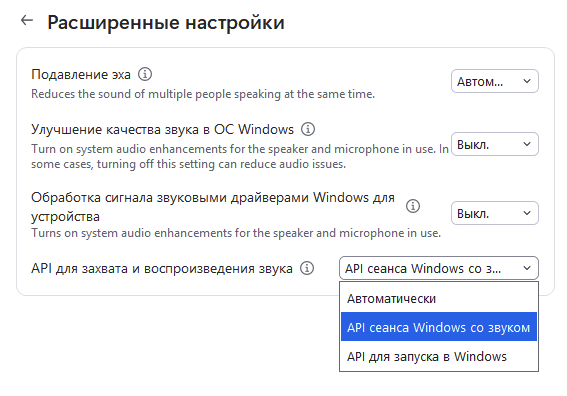
Nach den Einstellungen starten Sie Zoom und Sobes Copilot neu.