
Režimy nahrávania
Režim nahrávania určuje, čo sa stane, keď stlačíte tlačidlo nahrávania alebo klávesovú skratku. Vo všetkých režimoch aplikácia odosiela len fragmenty, kde je reč detegovaná na transkripciu.
Automatické (VAD)
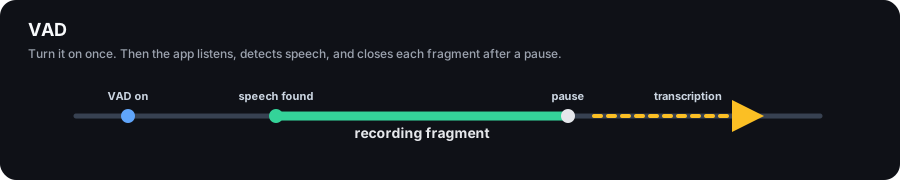
VAD je najlepší na bežné rozhovory, rozhovory a hovory, kde sa reč môže začať a skončiť bez toho, aby ste museli riadiť každý fragment.
Dôležité: stále musíte zapnúť VAD pomocou tlačidla nahrávania alebo klávesovej skratky. Po zapnutí aplikácia automaticky počúva vybrané zvukové zdroje a detekuje reč. Keď niekto prehovorí, fragment sa zaznamená. Po krátkej pauze sa fragment uzavrie a pošle na prepis. Keď vypnete VAD, aplikácia prestane analyzovať zvuk.
Ako to funguje:
- Zapneš VAD
- Aplikácia počúva vybrané zvukové zdroje a hľadá reč
- Keď je reč detegovaná, začne sa fragment nahrávky
- Po krátkej pauze je fragment odoslaný na prepis
- Ak reč pokračuje dlho, nahrávanie sa dá rozdeliť na časti
Manuál (Prepínač)
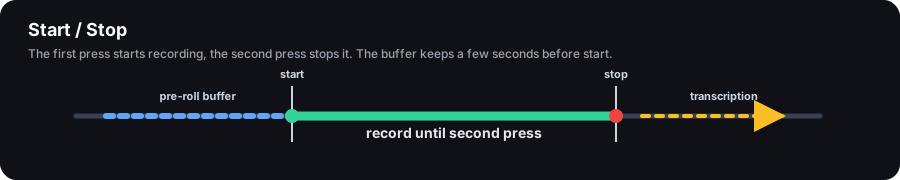
Prepínač je určený pre prípady, keď si chcete sami vybrať začiatok a koniec fragmentu. Prvé stlačenie tlačidla nahrávania alebo Ctrl+R spustí nahrávanie, druhé stlačenie ho zastaví a odošle zvuk na prepis.
Pred začiatkom nahrávania aplikácia uchováva krátky pozadie buffer. Ak stlačíte klávesovú skratku mierne po začiatku frázy, prvé sekundy môžu byť stále zahrnuté. Ak posledný fragment neobsahuje reč, automaticky sa zahodí.
One-shot (One-shot)
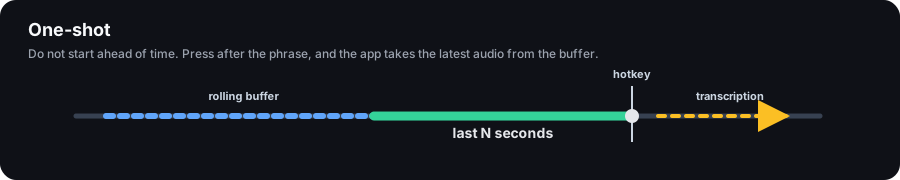
One-shot je na otázky, ktoré chcete počuť celé predtým, než požiadate o odpoveď. Nezačínajte nahrávať vopred: počkajte, kým druhá osoba skončí, potom stlačte tlačidlo nahrávania alebo Ctrl+R. Aplikácia vezme najnovší zvuk z bufferu, prepíše ho a použije na odpoveď.
Tento režim je užitočný, keď vopred neviete, ktorý moment bude dôležitý. Nezaznamenáva dlhý úsek od začiatku do zastavenia; Urobí jeden krátky záber nedávneho zvuku.
Výber režimu nahrávania
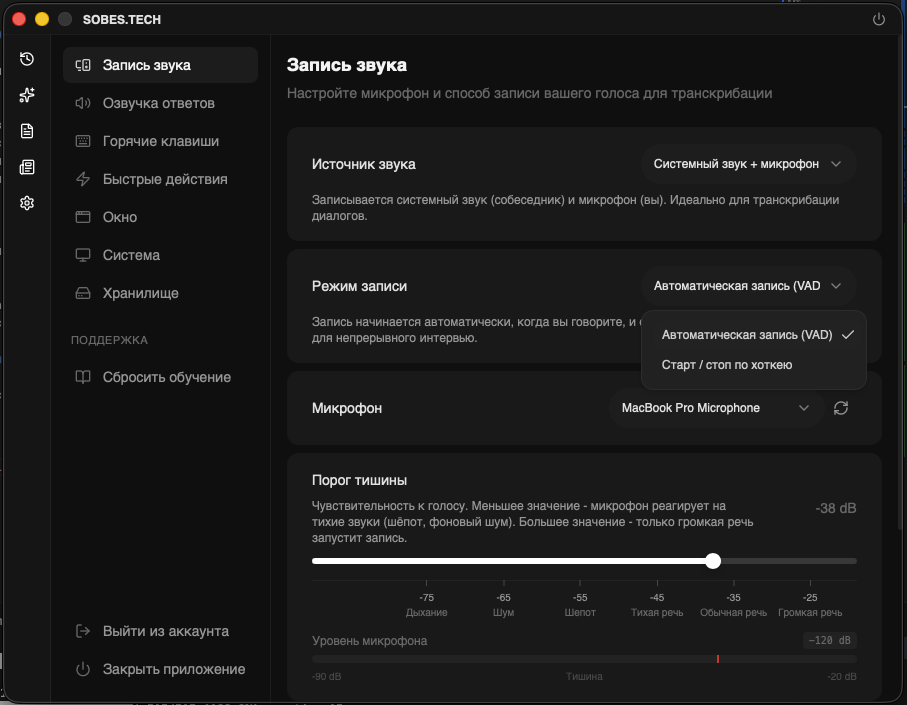
Otvorte nastavenia (ikona ozubeného kolieska v bočnom menu), sekcia "Nahrávanie zvuku". Tu si môžete vybrať režim nahrávania a nastaviť ďalšie parametre.
Všetky nastavenia nahrávania
Nastavenia zachytávania sú v nastaveniach aplikácie pod "Nahrávanie zvuku". Niektoré položky sa zobrazujú len pre konkrétny režim nahrávania, zvukový zdroj, platformu alebo verziu aplikácie.
Základné nastavenia
Zvukový zdroj je vždy viditeľný. Vyberá si, čo bude nahrávať: systémový zvuk + mikrofón, iba systémový zvuk alebo iba mikrofón.
Režim nahrávania je vždy viditeľný. Definuje správanie tlačidla nahrávania: VAD, Prepínač alebo Oneshot.
Mikrofón sa objaví, keď vybraný zdroj obsahuje zvuk z mikrofónu. Tu si môžete vybrať konkrétne vstupné zariadenie. Ak ponecháte "Default", použije sa systémový predvolený mikrofón.
Output Device sa objaví vo Windows, keď vybraný zdroj obsahuje systémový zvuk. Vyberá reproduktory alebo slúchadlá, ktorých zvuk bude nahrávaný.
Zdroj zvuku
Systémový zvuk + mikrofón je určený pre hovory a rozhovory: zachytáva váš hlas aj zvuk druhej osoby.
Len systémový zvuk zachytáva zvuk z aplikácie alebo reproduktora. Váš mikrofón nie je súčasťou balenia.
Len mikrofón zachytáva iba váš hlas. Používajte ho, keď nepotrebujete systémový zvuk alebo keď vám systémový zvuk prekáža.
Nastavenia VAD
Chunking je v pokročilých nastaveniach VAD a je zapnutý predvolene. Rozdeľuje dlhé reči na samostatné zvukové súbory, takže prepis a generovanie odpovedí môžu začať skôr.
Trvanie chunku sa objavuje v pokročilých nastaveniach VAD, keď je chunking povolený. Dosah: 5 až 15 sekúnd, predvolene 7 sekúnd. Obmedzuje maximálnu dĺžku jedného zvukového fragmentu pred jeho odoslaním na prepis.
Spúšťač zastavenia nahrávania (mikrofón) sa objavuje v pokročilých nastaveniach VAD, keď zdroj obsahuje zvuk z mikrofónu. Dosah: 0,5 až 5 sekúnd, predvolene 0,5 sekundy. Nastavuje, koľko ticha v mikrofóne je potrebné na dokončenie aktuálneho fragmentu reči.
Recording Stop Trigger (systémový zvuk) sa objavuje v pokročilých nastaveniach VAD, keď zdroj obsahuje systémový zvuk. Dosah: 0,5 až 5 sekúnd, predvolene 1 sekunda. Určuje, koľko ticha systémového zvuku je potrebných na dokončenie aktuálneho fragmentu reči.
Nastavenia prepínača
Trvanie vyrovnávacej pamäte sa objavuje v režime Prepínač. Dosah: 0 až 15 sekúnd, predvolene 4 sekundy. Pridáva niekoľko sekúnd od stlačenia po začiatok nahrávky, čo pomáha, keď stlačíte klávesovú skratku mierne po začiatku frázy.
Posielanie screenshotov so zvukom sa zobrazuje v režime Prepínač a je zapnuté predvolene. Automaticky pripája screenshoty z chatu k audio fragmentu.
Skontrolovať zvuk na reč je v pokročilých nastaveniach prepínača a je zapnuté predvolene. Nahrávka prechádza cez Silero VAD a fragmenty bez reči sú vyhadzované. Vypnite ho len vtedy, ak potrebujete posielať nejaký zvuk, vrátane ticha a šumu.
Nastavenia jednorazového zásahu
Trvanie zachytenia sa objavuje v Oneshote. Dosah: 5 až 60 sekúnd, predvolene 20 sekúnd. Nastavuje, koľko najdlhších sekúnd si vezmete z bufferu po stlačení klávesovej skratky.
Vymazanie bufferu po zachytení sa objaví v Oneshote a je predvolene vypnuté. Keď je zapnutý, po každom snapshote sa buffer vymaže, takže ďalšie stlačenie už neodosiela už prepísaný zvuk.
Posielanie screenshotov so zvukom sa zobrazuje v Oneshote a je zapnuté predvolene. Automaticky pripája screenshoty z chatu k audio fragmentu.
Skontrolovať zvuk na reč je v pokročilých nastaveniach Oneshotu a je zapnutý predvolene. Nahrávka prechádza cez Silero VAD a fragmenty bez reči sú vyhadzované. Vypnite ho len vtedy, ak potrebujete posielať nejaký zvuk, vrátane ticha a šumu.
Často kladené otázky
Spúšťače nahrávania z šumu
Neurónová sieť dobre filtruje nerečové zvuky, ale vysoká úroveň pozadia môže spôsobiť falošné spúšťače. Skúste znížiť citlivosť mikrofónu v systémových nastaveniach alebo použite slúchadlá.
Prestrihne začiatok fráz
V manuálnom režime — zvýšte dĺžku bufferu.
Nahrávky sú vyhadzované ako prázdne
Neurónová sieť kontroluje každú nahrávku na prítomnosť reči. Ak model nezachytí hlas (napríklad bol nahraný len šum v pozadí alebo hudba), nahrávka sa automaticky zahodí. Uistite sa, že máte správne nastavený mikrofón a dostatočne jasnú reč.