
Moduri de înregistrare
Modul de înregistrare definește ce se întâmplă atunci când apăsați butonul de înregistrare sau tasta rapidă. În toate modurile, aplicația trimite numai fragmente în care vorbirea este detectată pentru transcriere.
Automat (VAD)
VAD este cel mai bun pentru conversații, interviuri și apeluri regulate în care vorbirea poate începe și se poate opri fără ca tu să gestionezi fiecare fragment.
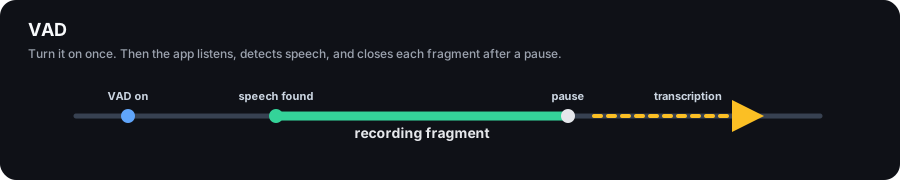
Important: trebuie totuși să activați VAD cu butonul de înregistrare sau tasta rapidă. După ce este pornită, aplicația ascultă sursele audio selectate și detectează automat vorbirea. Când cineva vorbește, fragmentul este înregistrat. După o pauză, fragmentul este închis și trimis pentru transcriere. Când dezactivați VAD, aplicația nu mai analizează sunetul.
Cum funcționează:
- Porniți VAD
- Aplicația ascultă sursele audio selectate și caută vorbire
- Când este detectată vorbirea, începe un fragment de înregistrare
- După o pauză, fragmentul este trimis pentru transcriere
- Dacă vorbirea continuă pentru o lungă perioadă de timp, înregistrarea poate fi împărțită în bucăți
Manual (Comutare)
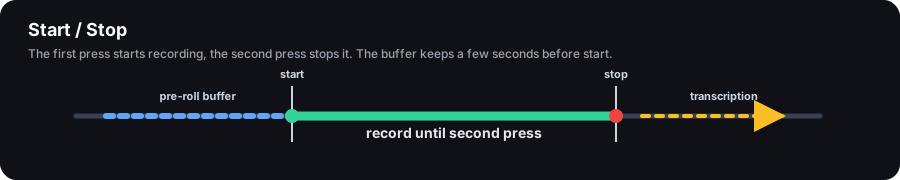
Comutarea este pentru cazurile în care doriți să alegeți singur începutul și sfârșitul unui fragment. Prima apăsare a butonului de înregistrare sau Ctrl+R începe înregistrarea, iar a doua apăsare o oprește și trimite audio pentru transcriere.
Înainte de a începe înregistrarea, aplicația păstrează un scurt buffer de fundal. Dacă apăsați ușor tasta rapidă după ce începe o frază, primele secunde pot fi în continuare incluse. Dacă fragmentul final nu conține vorbire, acesta este eliminat automat.
One-shot (Oneshot)
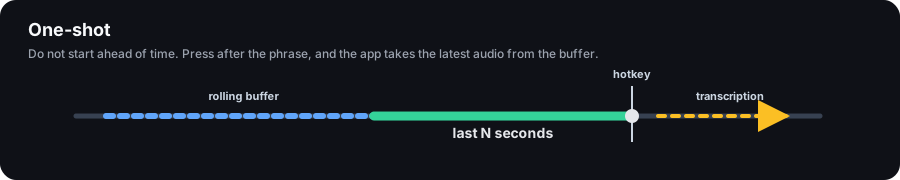
One-shot este pentru întrebările pe care doriți să le auziți în întregime înainte de a cere un răspuns. Nu începeți înregistrarea din timp: așteptați până când cealaltă persoană termină, apoi apăsați butonul de înregistrare sau Ctrl+R. Aplicația preia cel mai recent sunet din buffer, îl transcrie și îl folosește pentru răspuns.
Acest mod este util atunci când nu știți dinainte ce moment va conta. Nu înregistrează un segment lung de la început la oprire; este nevoie de un scurt instantaneu al sunetului recent.
Selectarea modului de înregistrare
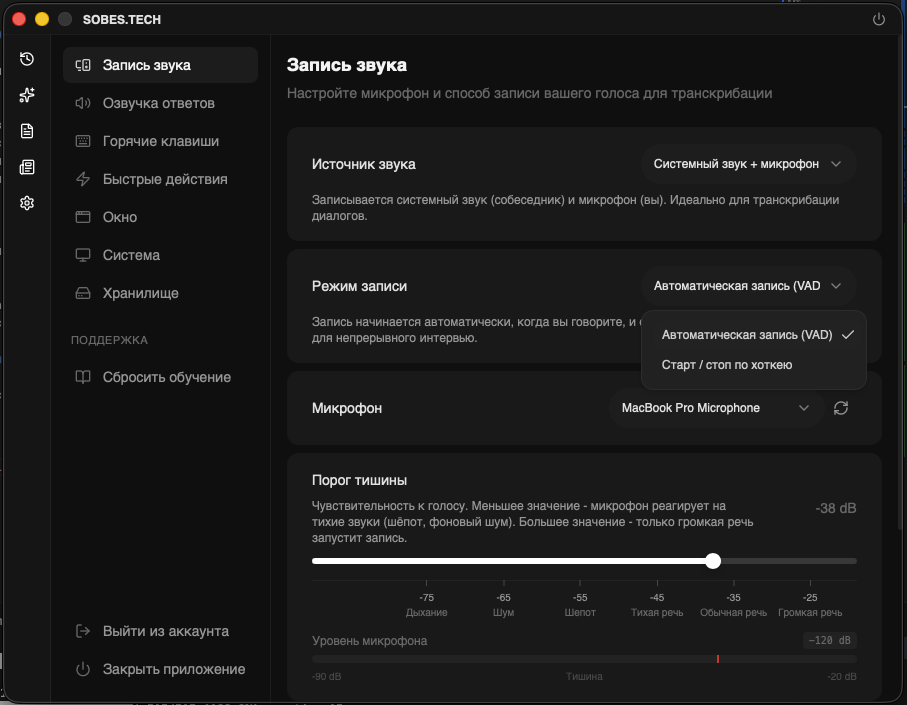
Deschideți setări (pictograma roată din meniul lateral), secțiunea „Înregistrare audio”. Aici puteți selecta modul de înregistrare și puteți configura alți parametri.
Toate setările de înregistrare
Setările de captură sunt în setările aplicației, sub „Înregistrare audio”. Unele elemente apar numai pentru un anumit mod de înregistrare, sursă audio, platformă sau versiune de aplicație.
Setări de bază
Sursa audio este întotdeauna vizibilă. Alege ce să înregistreze: audio de sistem + microfon, numai audio de sistem sau numai microfon.
Modul de înregistrare este întotdeauna vizibil. Acesta definește comportamentul butonului de înregistrare: VAD, Toggle sau Oneshot.
Microfon apare când sursa selectată include sunetul microfonului. Puteți alege un anumit dispozitiv de intrare aici. Dacă păstrați „Implicit”, este folosit microfonul implicit al sistemului.
Dispozitiv de ieșire apare pe Windows când sursa selectată include audio de sistem. Alege difuzoarele sau căștile al căror sunet va fi înregistrat.
Sursa audio
System audio + microfon este pentru apeluri și interviuri: captează atât vocea dvs., cât și sunetul celeilalte persoane.
Numai audio de sistem captează sunetul aplicației sau al difuzorului. Microfonul dvs. nu este inclus.
Numai microfon captează doar vocea dvs. Folosiți-l atunci când nu aveți nevoie de sunetul de sistem sau când sunetul de sistem vă împiedică.
Setări VAD
Chunking este în setările avansate VAD și este activată în mod implicit. Împarte vorbirea lungă în fișiere audio separate, astfel încât transcrierea și generarea răspunsurilor să poată începe mai devreme.
Chunk Duration apare în setările avansate VAD când este activată fragmentarea. Interval: 5 până la 15 secunde, implicit 7 secunde. Limitează lungimea maximă a unui fragment audio înainte de a fi trimis pentru transcriere.
Declanșarea opririi înregistrării (microfon) apare în setările avansate VAD atunci când sursa include sunetul microfonului. Interval: 0,5 până la 5 secunde, implicit 0,5 secunde. Setează cât de multă liniște a microfonului este necesară pentru a finaliza fragmentul de vorbire curent.
Declanșatorul de oprire a înregistrării (audio de sistem) apare în setările avansate VAD atunci când sursa include audio de sistem. Interval: 0,5 până la 5 secunde, implicit 1 secundă. Setează cât de multă liniște audio-sistem este necesară pentru a finaliza fragmentul de vorbire curent.
Comutați Setări
Durata tamponului apare în Comutare. Interval: 0 până la 15 secunde, implicit 4 secunde. Se adaugă câteva secunde înainte de apăsare până la începutul înregistrării, ceea ce ajută atunci când apăsați ușor tasta rapidă după începerea frazei.
Trimite capturi de ecran cu audio apare în Comutare și este activat în mod prestabilit. Atașează automat capturi de ecran din chat la fragmentul audio.
Verificați audio pentru vorbire se află în setările avansate de comutare și este activată în mod implicit. Înregistrarea este trecută prin Silero VAD, iar fragmentele fără vorbire sunt aruncate. Dezactivați-l numai dacă trebuie să trimiteți orice sunet, inclusiv liniște și zgomot.
Setări Oneshot
Durata capturii apare în Oneshot. Interval: 5 până la 60 de secunde, implicit 20 de secunde. Setează câte ultimele secunde trebuie luate din buffer atunci când apăsați tasta rapidă.
Ștergeți tamponul după capturare apare în Oneshot și este dezactivat în mod implicit. Când este activat, șterge tamponul după fiecare instantaneu, astfel încât următoarea apăsare să nu retrimită audio deja transcris.
Trimite capturi de ecran cu audio apare în Oneshot și este activat în mod prestabilit. Atașează automat capturi de ecran din chat la fragmentul audio.
Verificați audio pentru vorbire se află în setările avansate Oneshot și este activată în mod implicit. Înregistrarea este trecută prin Silero VAD, iar fragmentele fără vorbire sunt aruncate. Dezactivați-l numai dacă trebuie să trimiteți orice sunet, inclusiv liniște și zgomot.
Întrebări frecvente
Înregistrarea declanșează din zgomot
Rețeaua neuronală filtrează bine sunetele care nu sunt vorbite, dar nivelurile ridicate ale zgomotului de fundal pot cauza declanșări false. Încercați să reduceți sensibilitatea microfonului în setările sistemului sau utilizați un set de căști.
Taie începutul frazelor
În modul manual — măriți lungimea tamponului.
Înregistrările sunt aruncate ca goale
Rețeaua neuronală verifică fiecare înregistrare pentru prezența vorbirii. Dacă modelul nu detectează vocea (de exemplu, s-a înregistrat doar zgomot de fundal sau muzică), înregistrarea este automat eliminată. Asigurați-vă că microfonul este configurat corect și că vorbirea este suficient de clară.