
жазу режимі
Жазу режимі жазу түймесін немесе жылдам пернені басқанда не болатынын анықтайды. Барлық режимдерде қолданба транскрипция үшін сөйлеу анықталған фрагменттерді ғана жібереді.
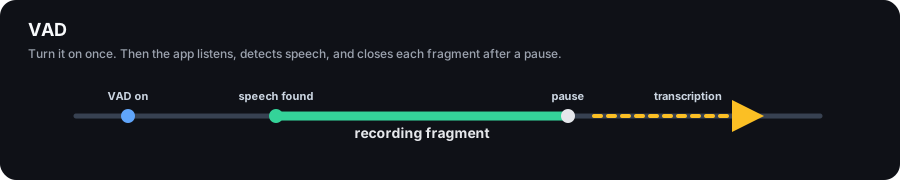
Автоматты (VAD)
VAD əр фрагментті басқармай-ақ сөйлеу басталып, тоқтатылатын тұрақты əңгімелесулер, сұхбаттар жəне қоңыраулар үшін ең қолайлы.
Маңызды: әлі де жазу түймесі немесе жылдам перне арқылы VAD қосу керек. Ол қосылғаннан кейін қолданба таңдалған аудио көздерін тыңдайды және сөйлеуді автоматты түрде анықтайды. Біреу сөйлегенде фрагмент жазылады. Үзілістен кейін фрагмент жабылып, транскрипцияға жіберіледі. VAD өшірілгенде, қолданба дыбысты талдауды тоқтатады.
Бұл қалай жұмыс істейді:
- Сіз VAD қосасыз
- Қолданба таңдалған аудио көздерін тыңдайды және сөйлеуді іздейді
- Сөйлеу анықталған кезде жазу фрагменті басталады
- Үзілістен кейін фрагмент транскрипцияға жіберіледі
- Егер сөйлеу ұзақ уақытқа созылса, жазуды бөліктерге бөлуге болады
нұсқаулық (қосқыш)
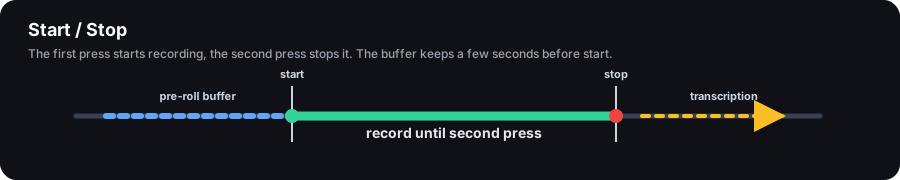
Ашу фрагменттің басы мен соңын өзіңіз таңдағыңыз келетін жағдайларға арналған. Жазу түймесін немесе Ctrl+R бірінші басу жазуды бастайды, ал екінші рет басу оны тоқтатады және дыбысты транскрипцияға жібереді.
Жазуды бастамас бұрын қолданба қысқа фондық буферді сақтайды. Егер сөз тіркесі басталғаннан кейін жылдам пернені аздап бассаңыз, алғашқы секундтарды қосуға болады. Егер соңғы фрагментте сөз болмаса, ол автоматты түрде жойылады.
Бір ату (Бір ату)
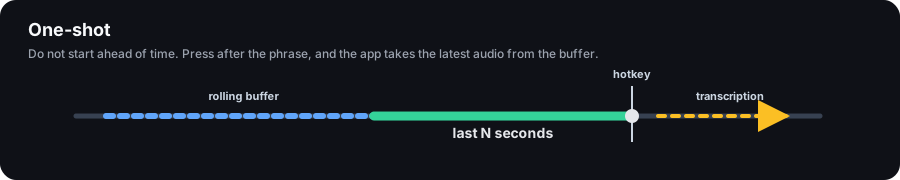
Жауап сұрамас бұрын толық тыңдағыңыз келетін сұрақтарға арналған бір реттік. Жазуды мерзімінен бұрын бастамаңыз: басқа адам аяқтағанша күтіңіз, содан кейін жазу түймесін немесе Ctrl+R басыңыз. Қолданба буферден соңғы дыбысты алады, оны транскрипциялайды және жауап үшін пайдаланады.
Бұл режим қай сәт маңызды болатынын алдын ала білмеген кезде пайдалы. Ол ұзақ басынан тоқтайтын сегментті жазбайды; ол соңғы аудионың бір қысқа суретін алады.
Жазу режимін таңдау
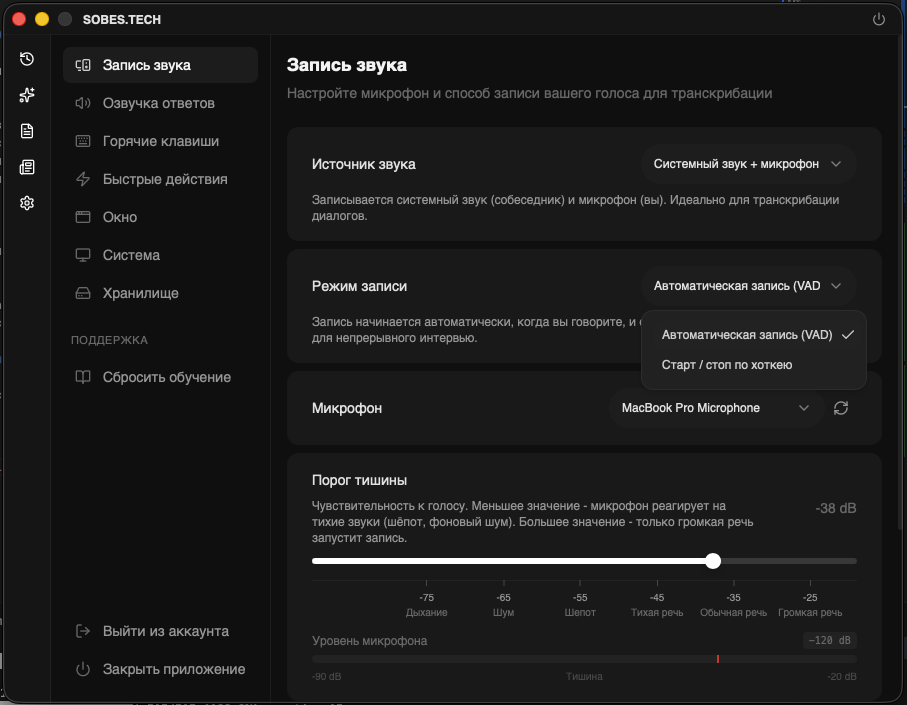
Параметрлерді (бүйірлік мәзірдегі беріліс белгішесі), "Аудио жазу" бөлімін ашыңыз. Мұнда жазу режимін таңдап, басқа параметрлерді конфигурациялауға болады.
All Recording Settings
Capture settings are in the app settings under "Audio Recording". Some items appear only for a specific recording mode, audio source, platform, or app version.
Basic Settings
Audio Source is always visible. It chooses what to record: system audio + microphone, system audio only, or microphone only.
Recording Mode is always visible. It defines the recording button behavior: VAD, Toggle, or Oneshot.
Microphone appears when the selected source includes microphone audio. You can choose a specific input device here. If you keep "Default", the system default microphone is used.
Output Device appears on Windows when the selected source includes system audio. It chooses the speakers or headphones whose audio will be recorded.
Audio Source
System audio + microphone is for calls and interviews: it captures both your voice and the other person's audio.
System audio only captures app or speaker audio. Your microphone is not included.
Microphone only captures only your voice. Use it when you do not need system audio or when system audio gets in the way.
VAD Settings
Chunking is in advanced VAD settings and is on by default. It splits long speech into separate audio files so transcription and answer generation can start earlier.
Chunk Duration appears in advanced VAD settings when chunking is enabled. Range: 5 to 15 seconds, default 7 seconds. It limits the maximum length of one audio fragment before it is sent for transcription.
Recording Stop Trigger (microphone) appears in advanced VAD settings when the source includes microphone audio. Range: 0.5 to 5 seconds, default 0.5 seconds. It sets how much microphone silence is needed to finish the current speech fragment.
Recording Stop Trigger (system audio) appears in advanced VAD settings when the source includes system audio. Range: 0.5 to 5 seconds, default 1 second. It sets how much system-audio silence is needed to finish the current speech fragment.
Toggle Settings
Buffer Duration appears in Toggle. Range: 0 to 15 seconds, default 4 seconds. It adds a few seconds from before the press to the beginning of the recording, which helps when you press the hotkey slightly after the phrase begins.
Send screenshots with audio appears in Toggle and is on by default. It automatically attaches screenshots from chat to the audio fragment.
Check audio for speech is in advanced Toggle settings and is on by default. The recording is passed through Silero VAD, and fragments without speech are discarded. Disable it only if you need to send any audio, including silence and noise.
Oneshot Settings
Capture Duration appears in Oneshot. Range: 5 to 60 seconds, default 20 seconds. It sets how many latest seconds to take from the buffer when you press the hotkey.
Clear buffer after capture appears in Oneshot and is off by default. When enabled, it clears the buffer after each snapshot so the next press does not resend already transcribed audio.
Send screenshots with audio appears in Oneshot and is on by default. It automatically attaches screenshots from chat to the audio fragment.
Check audio for speech is in advanced Oneshot settings and is on by default. The recording is passed through Silero VAD, and fragments without speech are discarded. Disable it only if you need to send any audio, including silence and noise.
Жиі қойылатын сұрақтар
Шуылдан жазу триггерлері
Нейрондық желі сөйлемейтін дыбыстарды жақсы сүзеді, бірақ фондық шудың жоғары деңгейлері жалған триггерлерді тудыруы мүмкін. Жүйе параметрлерінде микрофон сезімталдығын азайтып көріңіз немесе гарнитураны пайдаланыңыз.
Сөз тіркестерінің басын қиып тастайды
Қолмен режимде — буфер ұзындығын ұлғайту.
жазбалар бос ретінде жойылды
Нейрондық желі әрбір жазбада сөйлеудің бар-жоғын тексереді. Модель дауысты анықтамаса (мысалы, тек фондық шу немесе музыка жазылған), жазба автоматты түрде жойылады. Микрофоныңыздың дұрыс конфигурацияланғанын және сөйлеуіңіз жеткілікті анық екенін тексеріңіз.