
Sobes Copilot n'enregistre pas l'audio sous Windows
Si l'enregistrement audio ne fonctionne pas, désactivez le mode exclusif pour le périphérique de lecture.
Ouvrez le panneau de configuration du son : cliquez avec le bouton droit sur l'icône de volume → "Paramètres sonores" → "Plus de paramètres sonores". Sélectionnez le périphérique de lecture et cliquez sur "Propriétés". Allez dans l'onglet "Avancé".
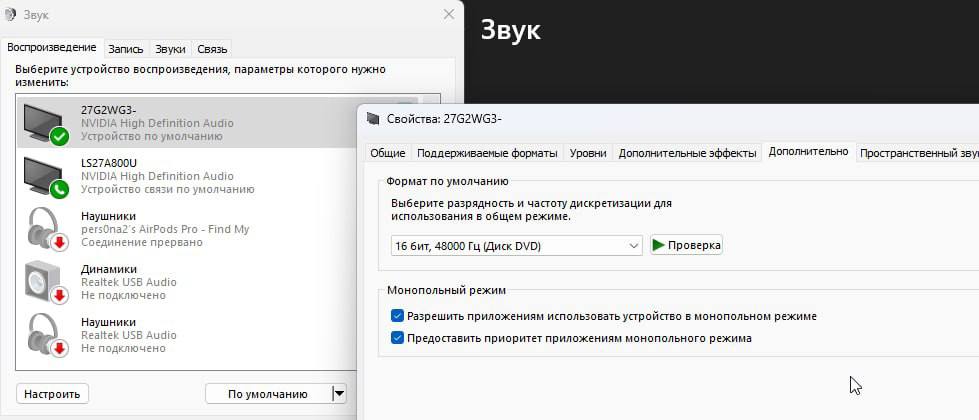
Sous « Mode exclusif », décochez les deux options : « Autoriser les applications à prendre le contrôle exclusif de cet appareil » et « Donner la priorité aux applications en mode exclusif ».
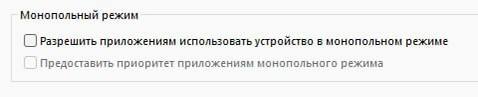
Cliquez sur "Appliquer" et redémarrez Sobes Copilot.
Sobes Copilot n'enregistre pas la voix des interlocuteurs en Zoom
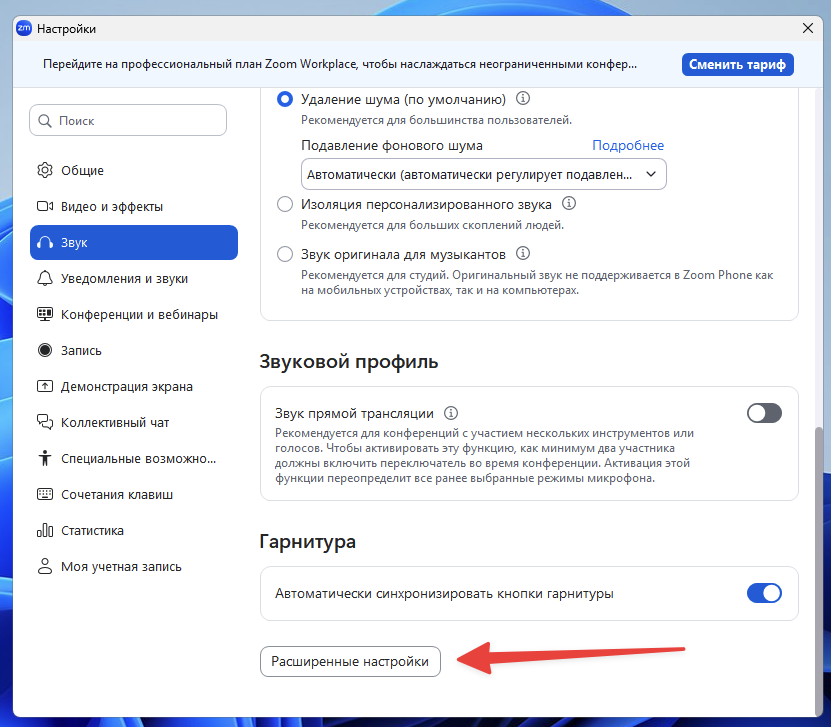
Ouvrez les paramètres Zoom, allez dans la section « Audio », ouvrez « paramètres avancés ».
Assurez-vous que les paramètres audio correspondent aux paramètres de la capture d'écran ci-dessous.
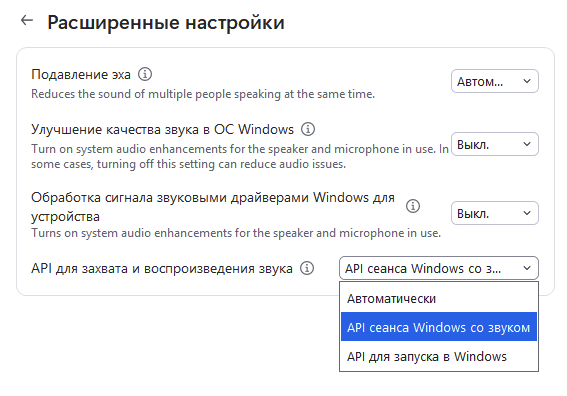
Après les réglages, redémarrez Zoom et Sobes Copilot.