
Sobes Copilot no graba audio en Windows
Si la grabación de audio no funciona, desactive el modo exclusivo para el dispositivo de reproducción.
Abra el panel de control de sonido: haga clic derecho en el icono de volumen → "Configuración de sonido" → "Más configuraciones de sonido". Seleccione el dispositivo de reproducción y haga clic en "Propiedades". Vaya a la pestaña "Avanzado".
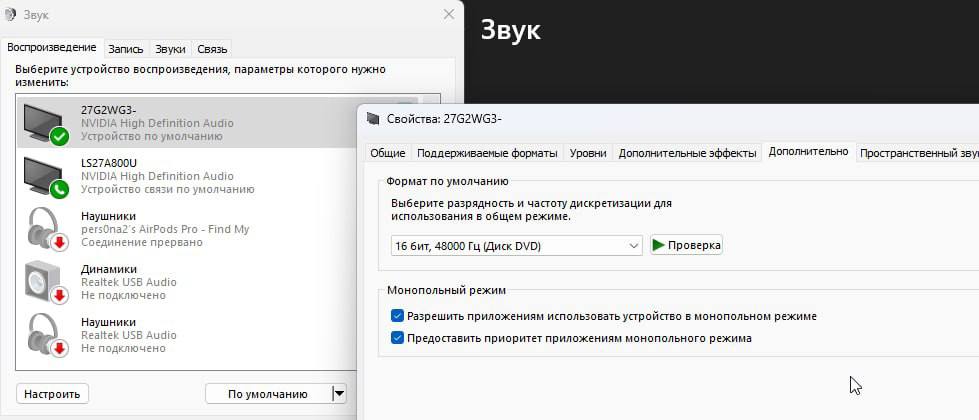
En "Modo exclusivo", desmarque ambas opciones: "Permitir que las aplicaciones tomen el control exclusivo de este dispositivo" y "Dar prioridad a las aplicaciones en modo exclusivo".
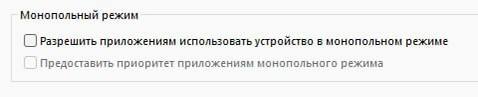
Haga clic en "Aplicar" y reinicie Sobes Copilot.
Sobes Copilot no graba la voz de los interlocutores en Zoom
Abra Zoom configuración, vaya a la sección "Audio", abra "configuración avanzada".
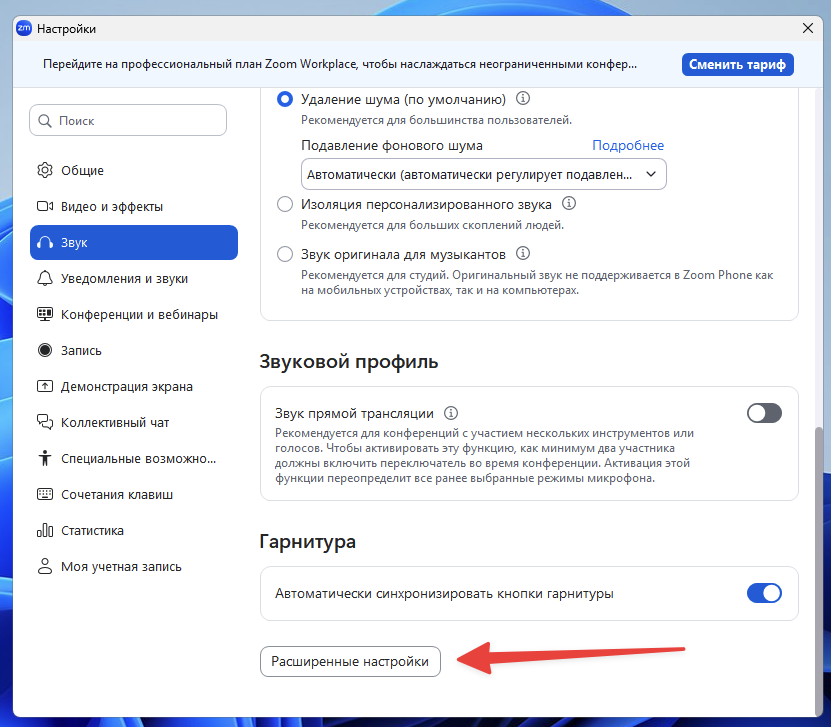
Asegúrese de que la configuración de audio coincida con la configuración de la captura de pantalla siguiente.
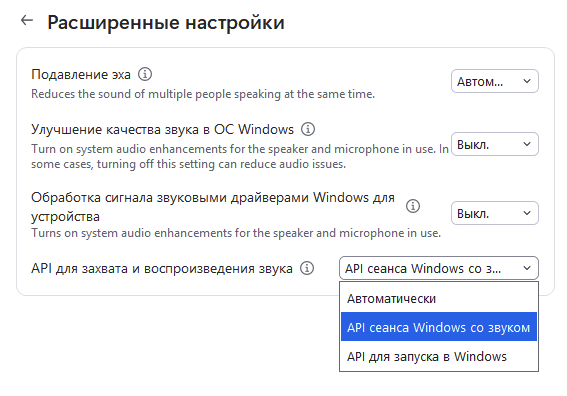
Después de la configuración, reinicie Zoom y Sobes Copilot.