
Λειτουργίες εγγραφής
Η λειτουργία εγγραφής καθορίζει τι συμβαίνει όταν πατάτε το κουμπί εγγραφής ή το πλήκτρο πρόσβασης. Σε όλες τις λειτουργίες, η εφαρμογή στέλνει μόνο τμήματα όπου ανιχνεύεται ομιλία για μεταγραφή.
Αυτόματο (VAD)
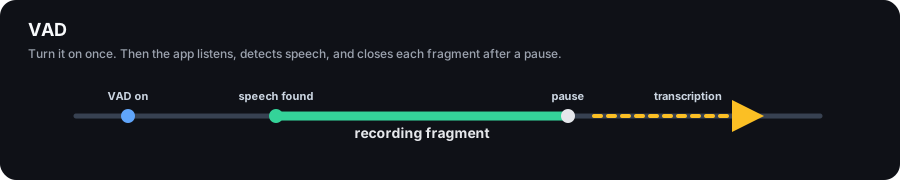
Το VAD είναι το καλύτερο για τακτικές συνομιλίες, συνεντεύξεις και κλήσεις όπου η ομιλία μπορεί να ξεκινήσει και να σταματήσει χωρίς να διαχειρίζεστε κάθε κομμάτι.
Σημαντικό: πρέπει ακόμα να ενεργοποιήσετε το VAD με το κουμπί εγγραφής ή το πλήκτρο πρόσβασης. Αφού ενεργοποιηθεί, η εφαρμογή ακούει τις επιλεγμένες πηγές ήχου και εντοπίζει αυτόματα την ομιλία. Όταν κάποιος μιλάει, το απόσπασμα καταγράφεται. Μετά από μια παύση, το θραύσμα κλείνει και αποστέλλεται για μεταγραφή. Όταν απενεργοποιείτε το VAD, η εφαρμογή σταματά να αναλύει τον ήχο.
Πως δουλεύει:
- Ενεργοποιείτε το VAD
- Η εφαρμογή ακούει τις επιλεγμένες πηγές ήχου και αναζητά ομιλία
- Όταν ανιχνεύεται ομιλία, ξεκινά ένα τμήμα εγγραφής
- Μετά από μια παύση, το θραύσμα αποστέλλεται για μεταγραφή
- Εάν η ομιλία συνεχιστεί για μεγάλο χρονικό διάστημα, η εγγραφή μπορεί να χωριστεί σε κομμάτια
Χειροκίνητο (Εναλλαγή)
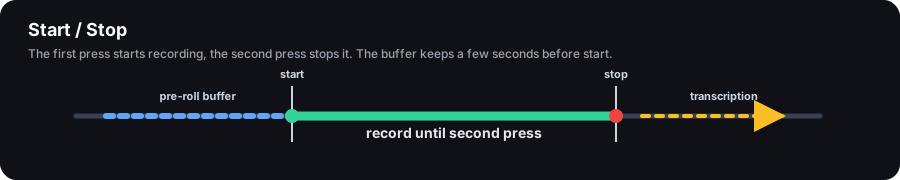
Η εναλλαγή είναι για περιπτώσεις όπου θέλετε να επιλέξετε μόνοι σας την αρχή και το τέλος ενός τμήματος. Το πρώτο πάτημα του κουμπιού εγγραφής ή Ctrl+R ξεκινά την εγγραφή και το δεύτερο πάτημα τη σταματά και στέλνει τον ήχο για μεταγραφή.
Πριν ξεκινήσει η εγγραφή, η εφαρμογή διατηρεί ένα σύντομο buffer φόντου. Εάν πατήσετε ελαφρά το πλήκτρο πρόσβασης μετά την έναρξη μιας φράσης, τα πρώτα δευτερόλεπτα μπορούν ακόμα να συμπεριληφθούν. Εάν το τελικό τμήμα δεν περιέχει ομιλία, απορρίπτεται αυτόματα.
Μία βολή (Oneshot)
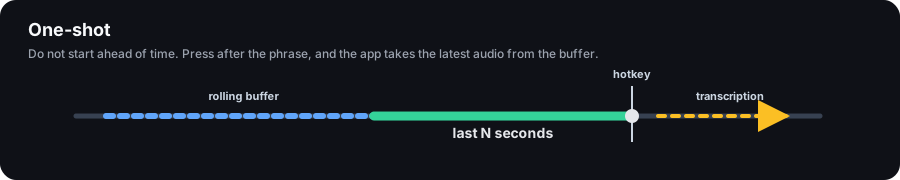
Το One-shot είναι για ερωτήσεις που θέλετε να ακούσετε πλήρως πριν ζητήσετε απάντηση. Μην ξεκινήσετε την εγγραφή εκ των προτέρων: περιμένετε μέχρι να τελειώσει το άλλο άτομο και, στη συνέχεια, πατήστε το κουμπί εγγραφής ή Ctrl+R. Η εφαρμογή λαμβάνει τον πιο πρόσφατο ήχο από το buffer, τον μεταγράφει και τον χρησιμοποιεί για την απάντηση.
Αυτή η λειτουργία είναι χρήσιμη όταν δεν γνωρίζετε εκ των προτέρων ποια στιγμή θα έχει σημασία. Δεν καταγράφει ένα μεγάλο τμήμα από την αρχή έως τη διακοπή. Χρειάζεται ένα σύντομο στιγμιότυπο του πρόσφατου ήχου.
Επιλογή λειτουργίας εγγραφής
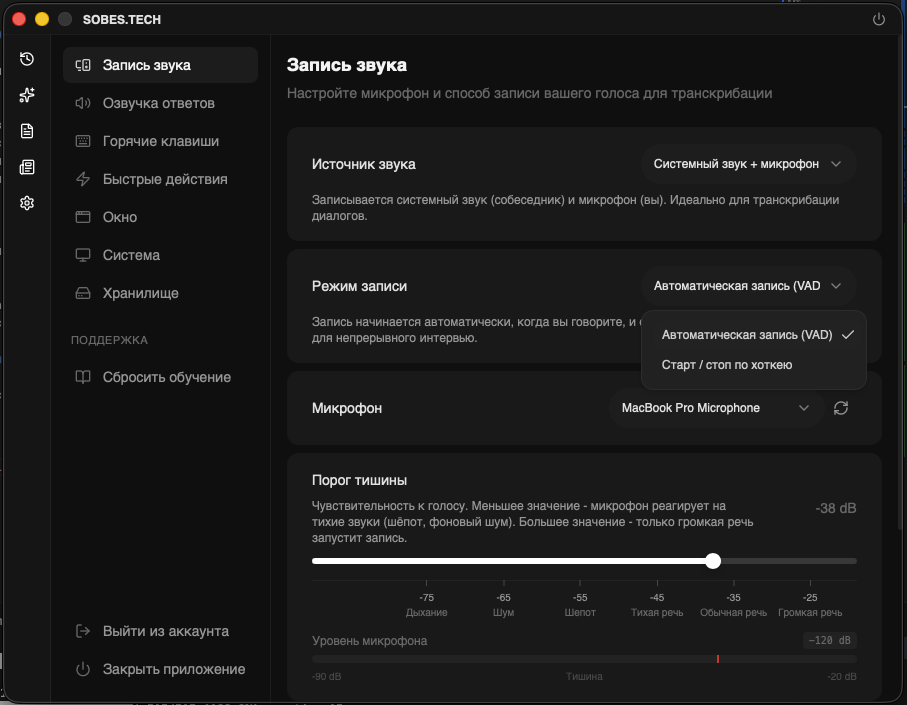
Ανοίξτε τις ρυθμίσεις (εικονίδιο με το γρανάζι στο πλαϊνό μενού), ενότητα "Εγγραφή ήχου". Εδώ μπορείτε να επιλέξετε τη λειτουργία εγγραφής και να διαμορφώσετε άλλες παραμέτρους.
Όλες οι ρυθμίσεις εγγραφής
Οι ρυθμίσεις λήψης βρίσκονται στις ρυθμίσεις της εφαρμογής στην ενότητα "Εγγραφή ήχου". Ορισμένα στοιχεία εμφανίζονται μόνο για μια συγκεκριμένη λειτουργία εγγραφής, πηγή ήχου, πλατφόρμα ή έκδοση εφαρμογής.
Βασικές ρυθμίσεις
Η Πηγή ήχου είναι πάντα ορατή. Επιλέγει τι θα εγγράψει: ήχος συστήματος + μικρόφωνο, μόνο ήχος συστήματος ή μόνο μικρόφωνο.
Η Λειτουργία εγγραφής είναι πάντα ορατή. Καθορίζει τη συμπεριφορά του κουμπιού εγγραφής: VAD, Εναλλαγή ή Oneshot.
Το Μικρόφωνο εμφανίζεται όταν η επιλεγμένη πηγή περιλαμβάνει ήχο μικροφώνου. Μπορείτε να επιλέξετε μια συγκεκριμένη συσκευή εισόδου εδώ. Εάν διατηρήσετε την "Προεπιλογή", χρησιμοποιείται το προεπιλεγμένο μικρόφωνο του συστήματος.
Η Συσκευή εξόδου εμφανίζεται στα Windows όταν η επιλεγμένη πηγή περιλαμβάνει ήχο συστήματος. Επιλέγει τα ηχεία ή τα ακουστικά των οποίων ο ήχος θα εγγραφεί.
Πηγή ήχου
Το System audio + microphone είναι για κλήσεις και συνεντεύξεις: καταγράφει τόσο τη φωνή σας όσο και τον ήχο του άλλου ατόμου.
Μόνο ήχος συστήματος καταγράφει ήχο εφαρμογής ή ηχείου. Το μικρόφωνό σας δεν περιλαμβάνεται.
Μόνο μικρόφωνο καταγράφει μόνο τη φωνή σας. Χρησιμοποιήστε το όταν δεν χρειάζεστε ήχο συστήματος ή όταν ο ήχος του συστήματος παρεμποδίζει.
Ρυθμίσεις VAD
Το Chunking βρίσκεται σε σύνθετες ρυθμίσεις VAD και είναι ενεργοποιημένο από προεπιλογή. Χωρίζει τη μεγάλη ομιλία σε ξεχωριστά αρχεία ήχου, ώστε η μεταγραφή και η δημιουργία απαντήσεων να μπορούν να ξεκινήσουν νωρίτερα.
Το Chunk Duration εμφανίζεται στις σύνθετες ρυθμίσεις VAD όταν είναι ενεργοποιημένη η τεμαχισμός. Εύρος: 5 έως 15 δευτερόλεπτα, προεπιλογή 7 δευτερόλεπτα. Περιορίζει το μέγιστο μήκος ενός τμήματος ήχου πριν σταλεί για μεταγραφή.
Το Recording Stop Trigger (μικρόφωνο) εμφανίζεται στις προηγμένες ρυθμίσεις VAD όταν η πηγή περιλαμβάνει ήχο μικροφώνου. Εύρος: 0,5 έως 5 δευτερόλεπτα, προεπιλογή 0,5 δευτερόλεπτα. Ορίζει πόση σιωπή μικροφώνου χρειάζεται για να ολοκληρωθεί το τρέχον τμήμα ομιλίας.
Το Recording Stop Trigger (ήχος συστήματος) εμφανίζεται στις ρυθμίσεις VAD για προχωρημένους όταν η πηγή περιλαμβάνει ήχο συστήματος. Εύρος: 0,5 έως 5 δευτερόλεπτα, προεπιλογή 1 δευτερόλεπτο. Ορίζει πόση σιωπή ήχου συστήματος απαιτείται για την ολοκλήρωση του τρέχοντος τμήματος ομιλίας.
Εναλλαγή ρυθμίσεων
Το Buffer Duration εμφανίζεται στο Toggle. Εύρος: 0 έως 15 δευτερόλεπτα, προεπιλογή 4 δευτερόλεπτα. Προσθέτει μερικά δευτερόλεπτα από πριν το πάτημα μέχρι την αρχή της εγγραφής, κάτι που βοηθά όταν πατάτε ελαφρά το πλήκτρο πρόσβασης μετά την έναρξη της φράσης.
Η επιλογή Αποστολή στιγμιότυπων οθόνης με ήχο εμφανίζεται στο Toggle και είναι ενεργοποιημένη από προεπιλογή. Επισυνάπτει αυτόματα στιγμιότυπα οθόνης από τη συνομιλία στο τμήμα ήχου.
Το Έλεγχος ήχου για ομιλία βρίσκεται σε προηγμένες ρυθμίσεις εναλλαγής και είναι ενεργοποιημένο από προεπιλογή. Η ηχογράφηση περνά από το Silero VAD και τα θραύσματα χωρίς ομιλία απορρίπτονται. Απενεργοποιήστε το μόνο εάν χρειάζεται να στείλετε ήχο, συμπεριλαμβανομένης της σιωπής και του θορύβου.
Ρυθμίσεις Oneshot
Η Διάρκεια λήψης εμφανίζεται στο Oneshot. Εύρος: 5 έως 60 δευτερόλεπτα, προεπιλογή 20 δευτερόλεπτα. Ορίζει πόσα τελευταία δευτερόλεπτα θα ληφθούν από το buffer όταν πατάτε το πλήκτρο πρόσβασης.
Το Clear buffer after capture εμφανίζεται στο Oneshot και είναι απενεργοποιημένο από προεπιλογή. Όταν είναι ενεργοποιημένο, διαγράφει το buffer μετά από κάθε στιγμιότυπο, ώστε το επόμενο πάτημα να μην στέλνει ξανά τον ήδη μεταγραμμένο ήχο.
Η Αποστολή στιγμιότυπων οθόνης με ήχο εμφανίζεται στο Oneshot και είναι ενεργοποιημένη από προεπιλογή. Επισυνάπτει αυτόματα στιγμιότυπα οθόνης από τη συνομιλία στο τμήμα ήχου.
Το Έλεγχος ήχου για ομιλία βρίσκεται σε προηγμένες ρυθμίσεις Oneshot και είναι ενεργοποιημένο από προεπιλογή. Η ηχογράφηση περνά από το Silero VAD και τα θραύσματα χωρίς ομιλία απορρίπτονται. Απενεργοποιήστε το μόνο εάν χρειάζεται να στείλετε ήχο, συμπεριλαμβανομένης της σιωπής και του θορύβου.
Συχνές Ερωτήσεις
Εγγραφή ερεθισμάτων από θόρυβο
Το νευρωνικό δίκτυο φιλτράρει καλά τους ήχους που δεν είναι ομιλία, αλλά τα υψηλά επίπεδα θορύβου περιβάλλοντος μπορεί να προκαλέσουν ψευδείς σκανδάλες. Δοκιμάστε να μειώσετε την ευαισθησία του μικροφώνου στις ρυθμίσεις συστήματος ή χρησιμοποιήστε ακουστικά.
Κόβει την αρχή των φράσεων
Στη χειροκίνητη λειτουργία — αυξήστε το μήκος του buffer.
Οι εγγραφές απορρίπτονται ως κενές
Το νευρωνικό δίκτυο ελέγχει κάθε εγγραφή για παρουσία ομιλίας. Αν το μοντέλο δεν ανιχνεύσει φωνή (για παράδειγμα, εγγράφηκε μόνο θόρυβος παρασκηνίου ή μουσική), η εγγραφή απορρίπτεται αυτόματα. Βεβαιωθείτε ότι το μικρόφωνό σας είναι σωστά ρυθμισμένο και ότι η ομιλία σας είναι αρκετά καθαρή.