
Režimy nahrávání
Režim nahrávání definuje, co se stane, když stisknete tlačítko nahrávání nebo klávesovou zkratku. Ve všech režimech aplikace odesílá pouze fragmenty, kde je detekována řeč pro přepis.
automatické (VAD)
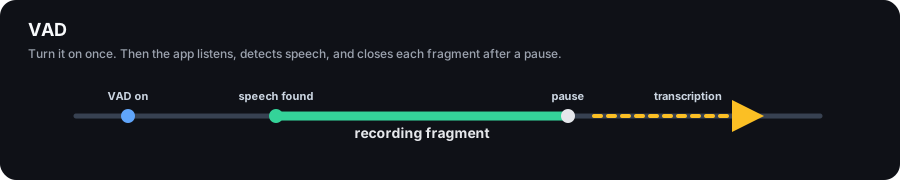
VAD je nejlepší pro běžné konverzace, rozhovory a hovory, kde řeč může začít a zastavit, aniž byste museli zvládat každý fragment.
Důležité: stále musíte zapnout VAD pomocí tlačítka nahrávání nebo klávesové zkratky. Po zapnutí aplikace poslouchá vybrané zdroje zvuku a automaticky detekuje řeč. Když někdo promluví, fragment se zaznamená. Po pauze je fragment uzavřen a odeslán k transkripci. Když VAD vypnete, aplikace přestane analyzovat zvuk.
Jak to funguje:
- Zapnete VAD
- Aplikace poslouchá vybrané zdroje zvuku a hledá řeč
- Když je detekována řeč, spustí se záznamový fragment
- Po pauze je fragment odeslán k transkripci
- Pokud řeč trvá dlouhou dobu, záznam lze rozdělit na části
Manuální (přepnout)
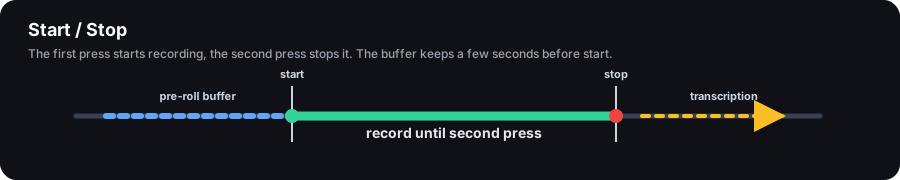
Toggle je pro případy, kdy chcete sami zvolit začátek a konec fragmentu. Prvním stisknutím tlačítka nahrávání resp Ctrl+R spustí nahrávání a druhé stisknutí jej zastaví a odešle zvuk k přepisu.
Před zahájením nahrávání aplikace uchovává krátkou vyrovnávací paměť na pozadí. Pokud krátce stisknete klávesovou zkratku po začátku fráze, první sekundy mohou být stále zahrnuty. Pokud konečný fragment neobsahuje řeč, je automaticky zahozen.
One-shot (Oneshot)
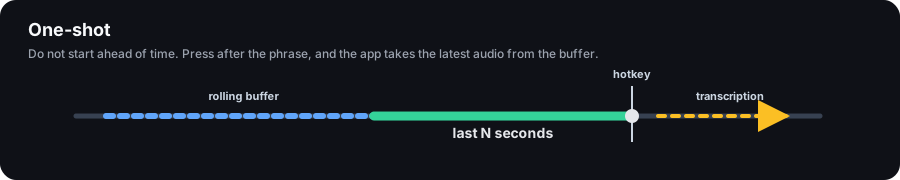
One-shot je pro otázky, které chcete slyšet celé, než požádáte o odpověď. Nezačínejte nahrávat předem: počkejte, až druhá osoba skončí, a poté stiskněte tlačítko nahrávání nebo Ctrl+R. Aplikace vezme nejnovější zvuk z vyrovnávací paměti, přepíše jej a použije jej pro odpověď.
Tento režim je užitečný, když předem nevíte, na kterém okamžiku bude záležet. Nezaznamenává dlouhý segment od začátku do konce; pořídí jeden krátký snímek nedávného zvuku.
Výběr režimu nahrávání
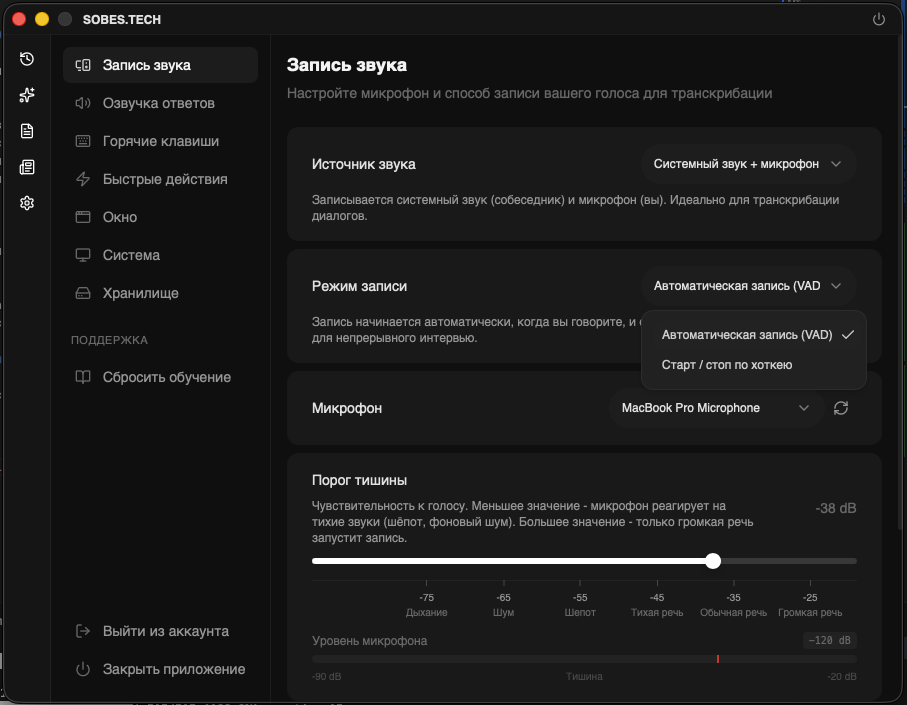
Otevřete nastavení (ikona ozubeného kola v postranní nabídce), část „Nahrávání zvuku“. Zde můžete vybrat režim nahrávání a nakonfigurovat další parametry.
Všechna nastavení nahrávání
Nastavení snímání jsou v nastavení aplikace v části „Nahrávání zvuku“. Některé položky se zobrazují pouze pro konkrétní režim nahrávání, zdroj zvuku, platformu nebo verzi aplikace.
Základní nastavení
Zdroj zvuku je vždy vidět. Vybírá, co se má nahrávat: systémový zvuk + mikrofon, pouze systémový zvuk nebo pouze mikrofon.
Režim nahrávání je vždy vidět. Definuje chování tlačítka nahrávání: VAD, Toggle nebo Oneshot.
Mikrofon se zobrazí, když vybraný zdroj obsahuje zvuk z mikrofonu. Zde si můžete vybrat konkrétní vstupní zařízení. Pokud ponecháte „Výchozí“, použije se výchozí systémový mikrofon.
Výstupní zařízení se v systému Windows zobrazí, když vybraný zdroj obsahuje systémový zvuk. Vybere reproduktory nebo sluchátka, jejichž zvuk se bude nahrávat.
Zdroj zvuku
Systémový zvuk + mikrofon je pro hovory a rozhovory: zachycuje váš hlas i zvuk druhé osoby.
Pouze systémový zvuk zachytí zvuk aplikace nebo reproduktoru. Váš mikrofon není součástí dodávky.
Pouze mikrofon zachycuje pouze váš hlas. Použijte jej, když nepotřebujete systémový zvuk nebo když vám systémový zvuk překáží.
Nastavení VAD
Chunking je v pokročilém nastavení VAD a je ve výchozím nastavení zapnuto. Rozdělí dlouhou řeč do samostatných zvukových souborů, takže přepis a generování odpovědí může začít dříve.
Trvání bloku se zobrazí v rozšířených nastaveních VAD, když je povoleno chunking. Rozsah: 5 až 15 sekund, výchozí 7 sekund. Omezuje maximální délku jednoho zvukového fragmentu před jeho odesláním k přepisu.
Spouštění zastavení nahrávání (mikrofon) se zobrazí v pokročilých nastaveních VAD, když zdroj obsahuje zvuk z mikrofonu. Rozsah: 0,5 až 5 sekund, výchozí 0,5 sekundy. Nastavuje, kolik ticha mikrofonu je potřeba k dokončení aktuálního fragmentu řeči.
Spouštění zastavení nahrávání (systémový zvuk) Pokud zdroj obsahuje systémový zvuk, zobrazí se v pokročilých nastaveních VAD. Rozsah: 0,5 až 5 sekund, výchozí 1 sekunda. Nastavuje, kolik ticha systémového zvuku je potřeba k dokončení aktuálního fragmentu řeči.
Přepnout Nastavení
Doba trvání vyrovnávací paměti se objeví v Toggle. Rozsah: 0 až 15 sekund, výchozí 4 sekundy. Přidá několik sekund před stisknutím k začátku záznamu, což pomáhá, když krátce po začátku fráze stisknete klávesovou zkratku.
Odešlete snímky obrazovky se zvukem se zobrazí v Toggle a je ve výchozím nastavení zapnuto. Ke zvukovému fragmentu automaticky připojí snímky obrazovky z chatu.
Zkontrolujte zvuk pro řeč je v pokročilém nastavení přepínání a je ve výchozím nastavení zapnuto. Nahrávka prochází přes Silero VAD a fragmenty bez řeči jsou vyřazeny. Deaktivujte ji pouze v případě, že potřebujete odeslat jakýkoli zvuk, včetně ticha a hluku.
Nastavení Oneshot
Doba snímání se objeví ve Oneshotu. Rozsah: 5 až 60 sekund, výchozí 20 sekund. Nastavuje, kolik posledních sekund má trvat z vyrovnávací paměti, když stisknete klávesovou zkratku.
Po zachycení vymažte vyrovnávací paměť se zobrazí ve Oneshot a je ve výchozím nastavení vypnuto. Je-li povoleno, vymaže vyrovnávací paměť po každém snímku, takže při příštím stisknutí se již přepsaný zvuk znovu neodešle.
Odešlete snímky obrazovky se zvukem se zobrazí ve Oneshot a je ve výchozím nastavení zapnuto. Ke zvukovému fragmentu automaticky připojí snímky obrazovky z chatu.
Zkontrolujte zvuk pro řeč je v pokročilém nastavení Oneshot a je ve výchozím nastavení zapnuto. Nahrávka prochází přes Silero VAD a fragmenty bez řeči jsou vyřazeny. Deaktivujte ji pouze v případě, že potřebujete odeslat jakýkoli zvuk, včetně ticha a hluku.
Často kladené otázky
Nahrávání spouští z hluku
Neuronová síť dobře filtruje neřečové zvuky, ale vysoká hladina hluku na pozadí může způsobit falešné spouštěče. Zkuste snížit citlivost mikrofonu v nastavení systému nebo použijte sluchátka.
Odřízne začátek frází
V ručním režimu — zvyšte délku vyrovnávací paměti.
Nahrávky jsou vyřazeny jako prázdné
Neuronová síť kontroluje každou nahrávku na přítomnost řeči. Pokud model nedetekuje hlas (například byl nahrán pouze hluk na pozadí nebo hudba), záznam se automaticky zahodí. Ujistěte se, že je váš mikrofon správně nakonfigurován a vaše řeč je dostatečně jasná.