
Sobes Copilot nie nagrywa dźwięku w systemie Windows
Jeśli nagrywanie dźwięku nie działa, wyłącz tryb wyłączności dla urządzenia odtwarzającego.
Otwórz dźwięk panel sterowania: kliknij prawym przyciskiem myszy ikonę głośności → „Ustawienia dźwięku” → „Więcej ustawień dźwięku”. Wybierz urządzenie odtwarzające i kliknij „Właściwości”. Przejdź do zakładki „Zaawansowane”.
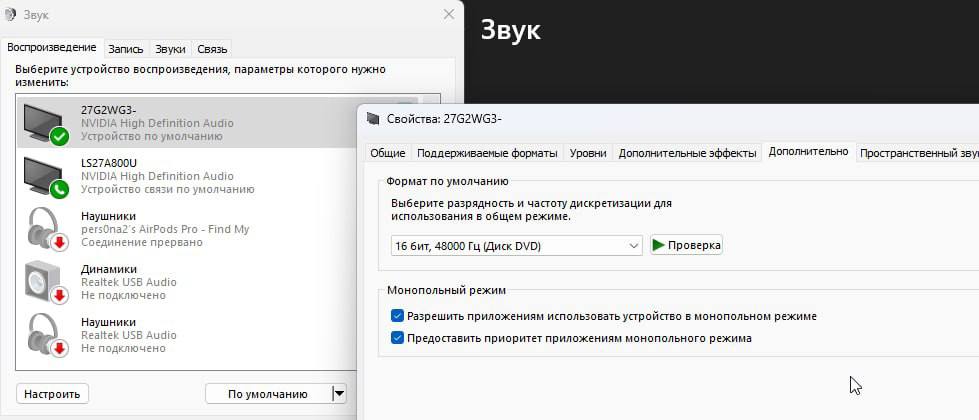
W „Trybie wyłączności” odznacz obie opcje: „Pozwól aplikacjom na przejęcie wyłącznej kontroli nad tym urządzeniem” oraz „Nadaj priorytet aplikacjom w trybie wyłączności”.
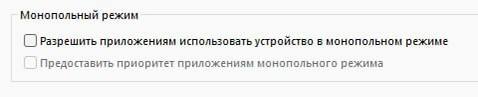
Kliknij „Zastosuj” i uruchom ponownie Sobes Copilot.
Sobes Copilot nie nagrywa głosu rozmówców w Zoom
Otwórz ustawienia Zoom, przejdź do sekcji „Audio”, otwórz „ustawienia zaawansowane”.
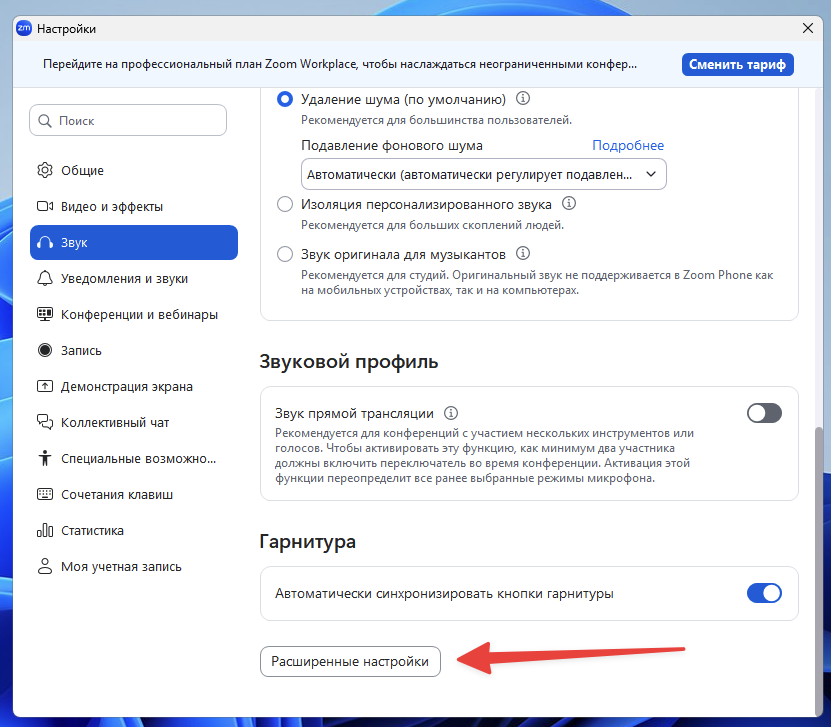
Upewnij się, że ustawienia audio odpowiadają ustawieniom na zrzucie ekranu poniżej.
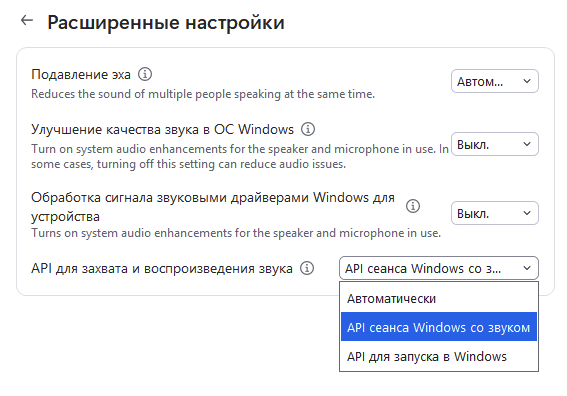
Po ustawieniu uruchom ponownie Zoom i Sobes Copilot.