
Felvételi módok
A felvételi mód határozza meg, mi történik, amikor megnyomod a felvételi gombot vagy a gyorsbillentyűt. Minden módban az alkalmazás csak olyan töredékeket küld, ahol a beszéd transzkripcióhoz érzékelhető.
Automata (VAD)
A VAD a legjobb rendszeres beszélgetésekhez, interjúkhoz és hívásokhoz, ahol a beszéd elkezdődhet és abbahagyhatja anélkül, hogy minden töredéket kezelnél.
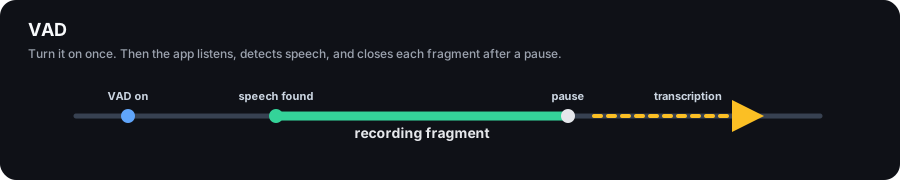
Fontos: a VAD-ot továbbra is be kell kapcsolnod a felvételi gombbal vagy a gyorsbillentyűvel. Miután bekapcsolják, az alkalmazás meghallgatja a kiválasztott hangforrásokat, és automatikusan érzékeli a beszédet. Amikor valaki megszólal, a töredéket rögzítik. Egy szünet után a töredéket lezárják és átiratásra küldik. Amikor kikapcsolod a VAD-ot, az alkalmazás abbahagyja a hang elemzését.
Hogyan működik:
- Bekapcsolod a VAD-ot
- Az alkalmazás meghallgatja a kiválasztott hangforrásokat, és keresi a beszédet
- Amikor beszédet észlelnek, egy rögzítő töredék indul
- Egy szünet után a töredéket átiratásra küldik
- Ha a beszéd hosszú ideig folytatódik, a felvétel darabokra oszlik
Kézi (kapcsoló)
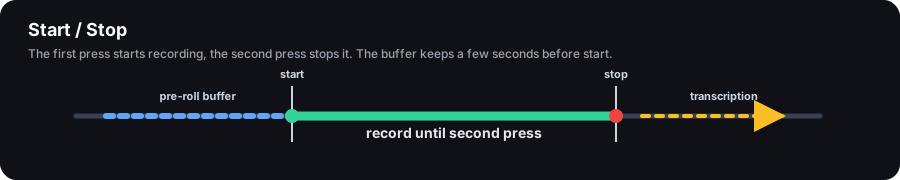
A kapcsoló olyan esetekre van, amikor magad akarod kiválasztani a töredék elejét és végét. A felvétel gomb vagy Ctrl+R első megnyomása elindítja a felvételt, a második nyomás pedig megállítja, és elküldi a hangot átírásra.
A felvétel előtt az alkalmazás rövid háttérpuffert tart. Ha egy mondat kezdete után egy kicsit megnyomod a gyorsbillentyűt, az első másodpercek még mindig bekerülhetnek. Ha a végső töredék nem tartalmaz beszédet, automatikusan kidobják.
Egyszámos (Egydobás)
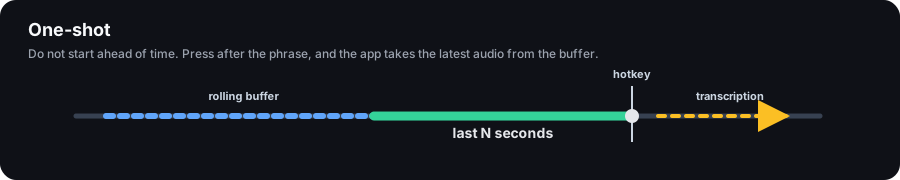
Az egyszemélyes felvétel azoknak a kérdéseknek szól, amelyeket teljes egészében szeretnél meghallgatni, mielőtt választ kérnél. Ne kezdj el előre felvételt: várd meg, amíg a másik befejezi, majd nyomd meg a felvétel gombot vagy a Ctrl+R gombot. Az alkalmazás a pufferből a legfrissebb hanganyagot veszi, átírja azt, és azt használja a válaszhoz.
Ez a mód akkor hasznos, ha előre nem tudod, melyik pillanat számít. Nem rögzít hosszú, kezdettől megállásig tartó szakaszt; Egy rövid pillanatfelvételt készít a legutóbbi hangfelvételből.
Felvételi mód kiválasztása
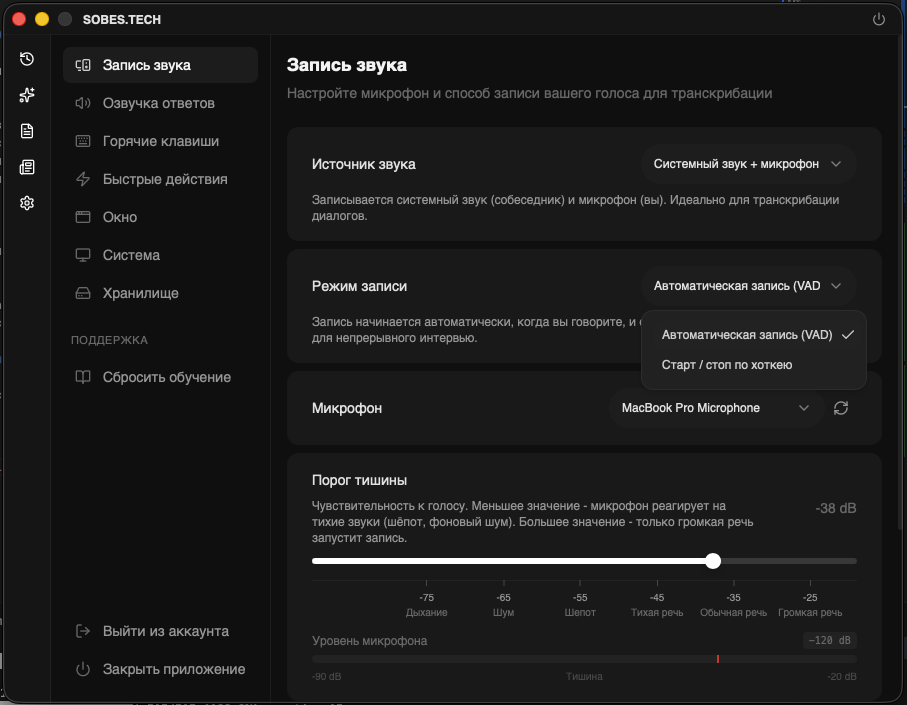
Nyisd meg a beállításokat (a fogaskerék ikonja az oldalmenüben), a "Audio Recording" szekciót. Itt kiválaszthatod a felvételi módot és konfigurálhatod a többi paramétert.
Minden felvételi beállítás
A rögzítési beállítások az alkalmazás beállításaiban találhatók a "Hangfelvétel" alatt. Néhány elem csak egy adott felvételi módhoz, hangforráshoz, platformhoz vagy alkalmazásverzióhoz jelenik meg.
Alapbeállítások
Hangforrás mindig látható. Kiválasztja, mit vesz fel: rendszerhang + mikrofon, csak rendszerhang, vagy csak mikrofon.
Felvételi mód mindig látható. Meghatározza a rögzítő gomb viselkedését: VAD, Toggle vagy Oneshot.
Mikrofon akkor jelenik meg, ha a kiválasztott forrás mikrofon hangot tartalmaz. Itt választhatsz egy konkrét bemeneti eszközt. Ha "Default" állapotban maradsz, akkor a rendszer alapértelmezett mikrofonját használják.
Kimeneti eszköz jelenik meg Windowson, ha a kiválasztott forrás rendszerhangot tartalmaz. Kiválasztja a hangszórókat vagy fejhallgatókat, amelyek hangját rögzítik.
Hangforrás
A rendszer hangja + mikrofon hívásokhoz és interjúkhoz való: rögzíti mind a saját hangodat, mind a másik fél hangját.
Csak a rendszer hangja rögzíti az alkalmazás vagy hangszóró hangját. A mikrofonod nincs benne.
Csak mikrofon csak a hangodat rögzíti. Használd, amikor nincs szükséged rendszerhangra, vagy ha a rendszer hangja útban van.
VAD beállítások
A Chunking fejlett VAD beállításokban van, és alapértelmezetten bekapcsolva. Hosszú beszédet külön hangfájlokra bont, így a leiratolás és a válaszgenerálás korábban elkezdődhet.
Chunk Duration jelenik meg a fejlett VAD beállításokban, amikor a chunking engedélyezve van. Hatótávolság: 5-15 másodperc, alapértelmezett 7 másodperc. Ez korlátozza egy hangtöredék maximális hosszát, mielőtt átiratra küldik.
A felvételi megállító trigger (mikrofon) megjelenik a fejlett VAD beállításokban, ha a forrás mikrofon hangot tartalmaz. Hatótávolság: 0,5-5 másodperc, alapértelmezett 0,5 másodperc. Ez határozza meg, mennyi mikrofoncsendre van szükség a jelenlegi beszédrészlet befejezéséhez.
Recording Stop Trigger (system audio) megjelenik a fejlett VAD beállításokban, ha a forrás rendszerhangot tartalmaz. Hatótávolság: 0,5-5 másodperc, alapértelmezett 1 másodperc. Ez határozza meg, mennyi rendszer-hang néma szükséges a jelenlegi beszédtöredék befejezéséhez.
Beállítások kapcsolódása
Buffer időtartam megjelenik a Toggle menüben. Hatótávolság: 0-tól 15 másodpercig, alapértelmezettként 4 másodperc. Néhány másodpercet ad hozzá a nyomás előtti időszaktól a felvétel elejéig, ami segít, ha a mondat kezdete után kissé megnyomod a gyorsbillentyűt.
Képernyőképek küldése hanggal megjelenik a Toggle-ben, és alapértelmezetten bekapcsolva. Automatikusan csatolja a csevegőből származó képernyőképeket a hangtöredékhez.
Hangellenőrzés beszédhez az előrehaladó Kapcsoló beállításokban van, és alapértelmezettben bekapcsolva. A felvételt átjuttatják a Silero VAD-on, és a beszéd nélküli töredékeket kidobják. Csak akkor kapcsold ki, ha hangot kell küldened, beleértve csendet és zajt is.
Oneshot beállítások
A fogtatási időtartam megjelenik az Oneshotban. Hatótávolság: 5-60 másodperc, alapértelmezett 20 másodperc. A beállítás határozza meg, hogy a gyorsbillentyű nyomásakor hány legutolsó másodpercet kell kitölteni a pufferből.
A puffert tisztítja a fogva elfoglalás után megjelenik a Oneshotban, és alapértelmezettben kikapcsolva. Ha engedélyezik, minden pillanatkép után kitörli a puffert, így a következő nyomás nem küldi újra a már átírt hangot.
Képernyőképek küldése hanggal megjelenik a Oneshotban, és alapértelmezettben bekapcsolt. Automatikusan csatolja a csevegőből származó képernyőképeket a hangtöredékhez.
Hangellenőrzés beszédhez fejlett Oneshot beállításokban van, és alapértelmezetten bekapcsolva. A felvételt átjuttatják a Silero VAD-on, és a beszéd nélküli töredékeket kidobják. Csak akkor kapcsold ki, ha hangot kell küldened, beleértve csendet és zajt is.
Gyakran Ismételt Kérdések
Zaj kiváltó kiváltóinak rögzítése
A neurális hálózat jól szűri a nem beszédhangokat, de a magas háttérzajszint hamis kiváltókat okozhat. Próbáld meg csökkenteni a mikrofon érzékenységét a rendszerbeállításokban, vagy használj fejhallgatót.
Levágja a kifejezések elejét
Kézi módban — növeljük a pufferhosszt.
A felvételeket üresnek dobják el
A neurális hálózat minden felvételt ellenőrzi beszédjelenlét szempontjából. Ha a modell nem érzékel hangot (például csak háttérzajt vagy zenét vettek fel), a felvételt automatikusan kidobják. Győződj meg róla, hogy a mikrofonod megfelelően be van állítva, és a beszéded elég tiszta.