
Режими на запис
Режимът на запис определя какво се случва, когато натиснете бутона за запис или бързия клавиш. Във всички режими приложението изпраща само фрагменти, където се открива реч за транскрипция.
Автоматично (VAD)
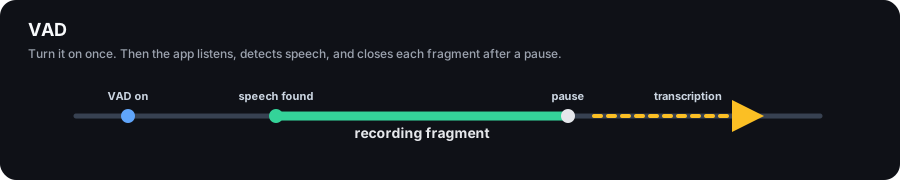
VAD е най-подходящ за редовни разговори, интервюта и обаждания, при които речта може да започне и свърши, без да управлявате всеки фрагмент.
Важно: все пак трябва да включиш VAD с бутона за запис или бързия клавиш. След като е включено, приложението слуша избраните аудио източници и автоматично разпознава реч. Когато някой говори, фрагментът се записва. След пауза фрагментът се затваря и изпраща за транскрипция. Когато изключиш VAD, приложението спира да анализира аудиото.
Как работи:
- Включваш VAD
- Приложението слуша избраните аудио източници и търси реч
- Когато се засече реч, започва записващ фрагмент
- След пауза фрагментът се изпраща за транскрипция
- Ако речта продължи дълго време, записът може да бъде разделен на части
Ръчно (превключвател)
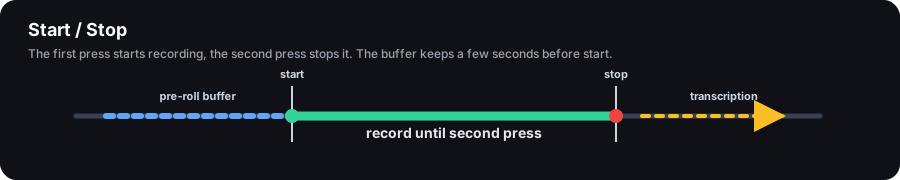
Toggle е за случаи, когато искате сами да изберете началото и края на фрагмент. Първото натискане на бутона за запис или Ctrl+R започва запис, а второто натискане го спира и изпраща аудиото за транскрипция.
Преди да започне записът, приложението поддържа кратък фонов буфер. Ако натиснете клавиша леко след началото на фразата, първите секунди все още могат да бъдат включени. Ако крайният фрагмент не съдържа реч, той се изхвърля автоматично.
Еднократна история (Oneshot)
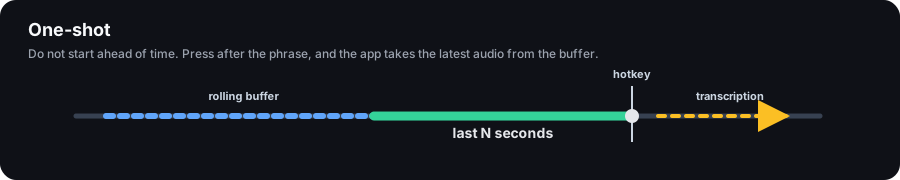
One-shot е за въпроси, които искате да чуете изцяло, преди да поискате отговор. Не започвайте запис предварително: изчакайте другият човек да приключи, след което натиснете бутона за запис или Ctrl+R. Приложението взима най-новото аудио от буфера, транскрибира го и го използва за отговор.
Този режим е полезен, когато не знаете предварително кой момент ще има значение. Не записва дълъг сегмент от начало до край; Той прави един кратък моментен кадър на скорошния аудиозапис.
Избор на режим на запис
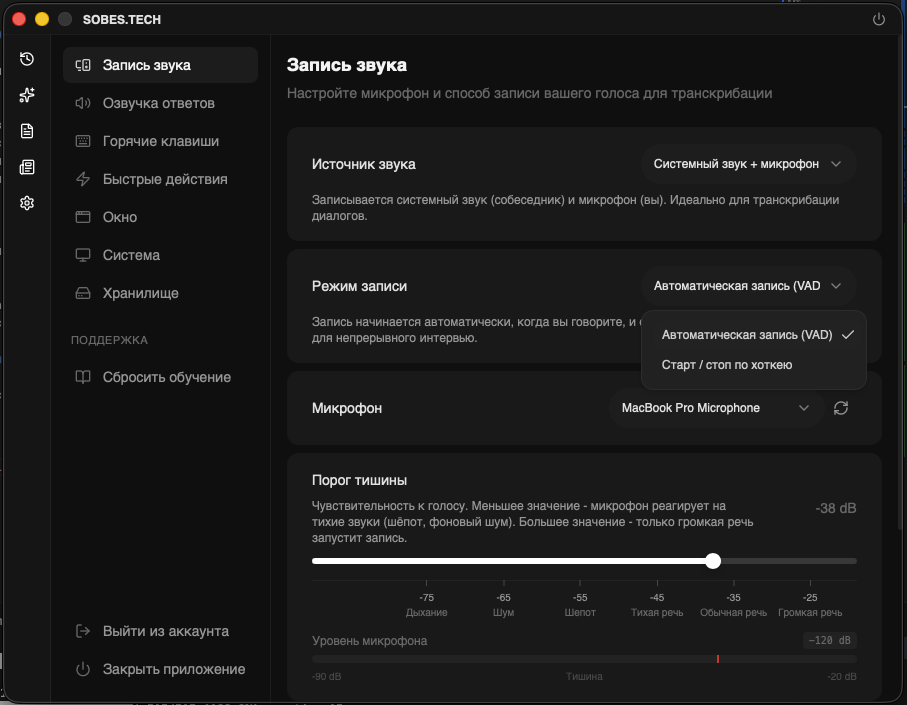
Отворете настройките (икона за зъбно колело в страничното меню), секция "Аудио запис". Тук можете да изберете режим на запис и да конфигурирате други параметри.
Всички настройки за запис
Настройките за заснемане са в настройките на приложението под "Аудио запис". Някои елементи се появяват само за определен режим на запис, аудио източник, платформа или версия на приложение.
Основни настройки
Аудио източник винаги е видим. Той избира какво да записва: системно аудио + микрофон, само системно аудио или само микрофон.
Режим на запис винаги е видим. Той дефинира поведението на бутона за запис: VAD, Toggle или Oneshot.
Микрофон се появява, когато избраният източник включва аудио от микрофона. Можете да изберете конкретно устройство за вход тук. Ако запазиш "Default", се използва системният стандартен микрофон.
Изходно устройство се появява на Windows, когато избраният източник включва системно аудио. Той избира говорителите или слушалките, чието аудио ще бъде записано.
Аудио източник
Системен аудио + микрофон е за разговори и интервюта: той улавя както вашия глас, така и аудиото на другия човек.
Само системно аудио заснема аудио от приложението или високоговорителите. Микрофонът ти не е включен.
Само микрофон улавя само гласа ти. Използвай го, когато не ти трябва системно аудио или когато системният звук пречи.
VAD настройки
Chunking е в разширени VAD настройки и е включен по подразбиране. Той разделя дългата реч на отделни аудиофайлове, така че транскрипцията и генерирането на отговори да могат да започнат по-рано.
Продължителност на частове се появява в разширени VAD настройки, когато разделянето е активирано. Обхват: 5 до 15 секунди, по подразбиране 7 секунди. Той ограничава максималната дължина на един аудио фрагмент преди да бъде изпратен за транскрипция.
Запис Стоп Тригер (микрофон) се появява в разширени VAD настройки, когато източникът включва аудио от микрофона. Обхват: 0.5 до 5 секунди, по подразбиране 0.5 секунди. Тя определя колко микрофонна тишина е необходима, за да се завърши текущият фрагмент на речта.
Запис Stop Trigger (системен звук) се появява в разширени VAD настройки, когато източникът включва системно аудио. Обхват: 0.5 до 5 секунди, по подразбиране 1 секунда. Той определя колко системна аудио тишина е необходима, за да се завърши текущият фрагмент на речта.
Настройки за превключване
Продължителност на буфера се появява в Toggle. Обхват: 0 до 15 секунди, по подразбиране 4 секунди. Добавя няколко секунди от преди натискането до началото на записа, което помага, когато натиснете клавиша малко след началото на фразата.
Изпращане на скрийншотове с аудио се появява в Toggle и е включено по подразбиране. Автоматично прикачва скрийншотове от чата към аудио фрагмента.
Провери аудиото за реч е в разширени настройки на Toggle и е включен по подразбиране. Записът се предава през Silero VAD, а фрагментите без реч се изхвърлят. Изключи го само ако трябва да изпратиш аудио, включително тишина и шум.
Oneshot настройки
Продължителност на заснемането се появява в Oneshot. Обхват: 5 до 60 секунди, по подразбиране 20 секунди. Той задава колко последни секунди да се вземат от буфера, когато натиснете горещия клавиш.
Изчистване на буфера след заснемане се появява в Oneshot и по подразбиране е изключено. Когато е активиран, буферът се изчиства след всяка снимка, така че следващото натискане не изпраща отново вече транскрибираното аудио.
Изпращане на скрийншотове с аудио се появява в Oneshot и е включено по подразбиране. Автоматично прикачва скрийншотове от чата към аудио фрагмента.
Провери аудиото за реч е в разширени настройки на Oneshot и е включен по подразбиране. Записът се предава през Silero VAD, а фрагментите без реч се изхвърлят. Изключи го само ако трябва да изпратиш аудио, включително тишина и шум.
Често задавани въпроси
Записване на тригери от шум
Невронната мрежа филтрира добре не-речеви звуци, но високите нива на фонов шум могат да причинят фалшиви тригери. Опитай да намалиш чувствителността на микрофона в системните настройки или използвай слушалки.
Прекъсва началото на фразите
В ръчен режим — увеличете дължината на буфера.
Записите се изхвърлят като празни
Невронната мрежа проверява всяко записване за присъствие на реч. Ако моделът не засича глас (например, записан е само фонов шум или музика), записът автоматично се изхвърля. Уверете се, че микрофонът ви е правилно конфигуриран и речта ви е достатъчно ясна.